Con tu rol tienes acceso a las oficinas y a central, podrás generar toda la configuración de tu red de oficinas, habilitar a los directores, ingresar a los Dashboards de las oficinas y seguir el cumplimiento de los objetivos además de ver todas las transacciones
¶ Central
En esta pantalla vas a poder realizar las configuración generales además de ver las métricas de negocio .
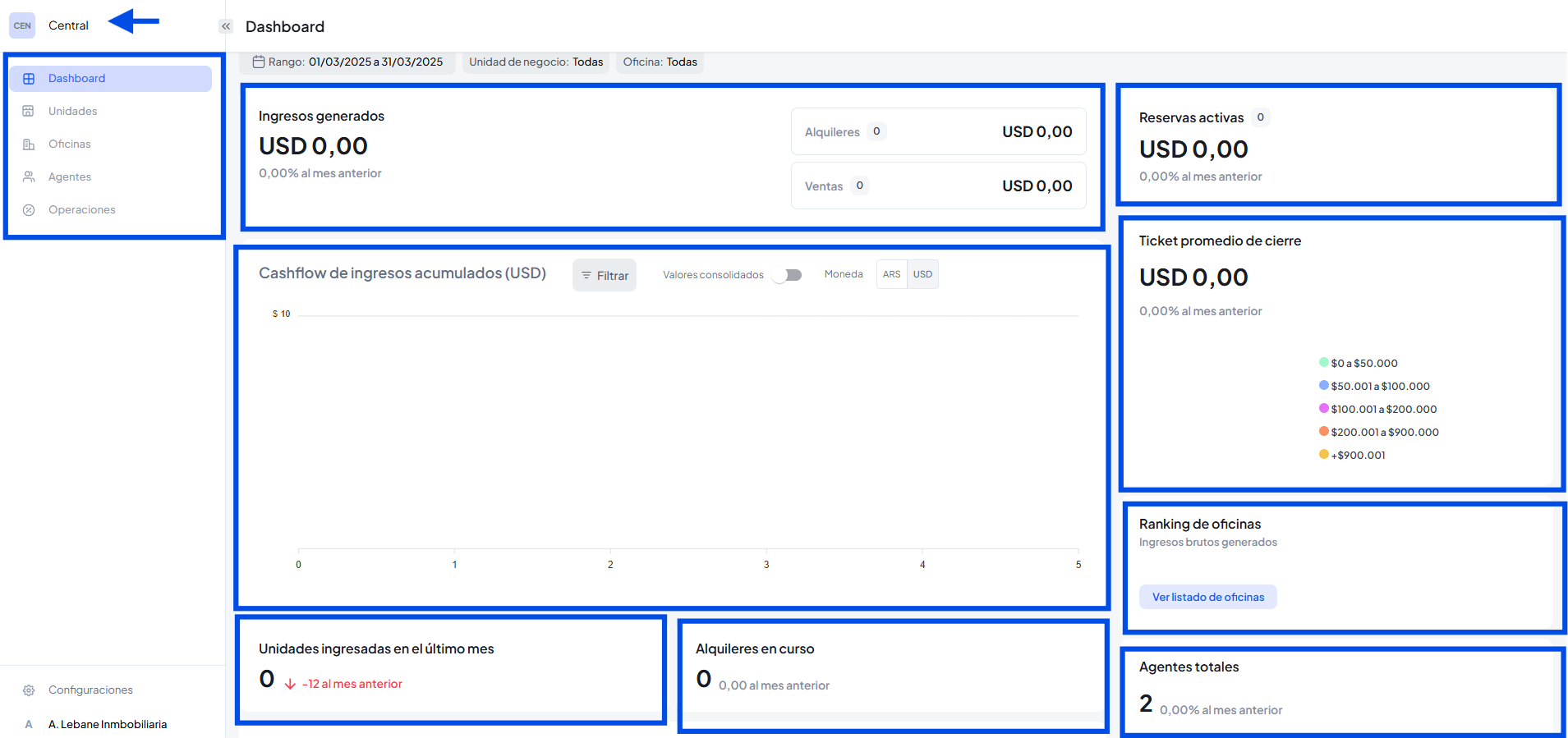
Para iniciar con la configuración general hemos diseñado el siguiente paso a paso.
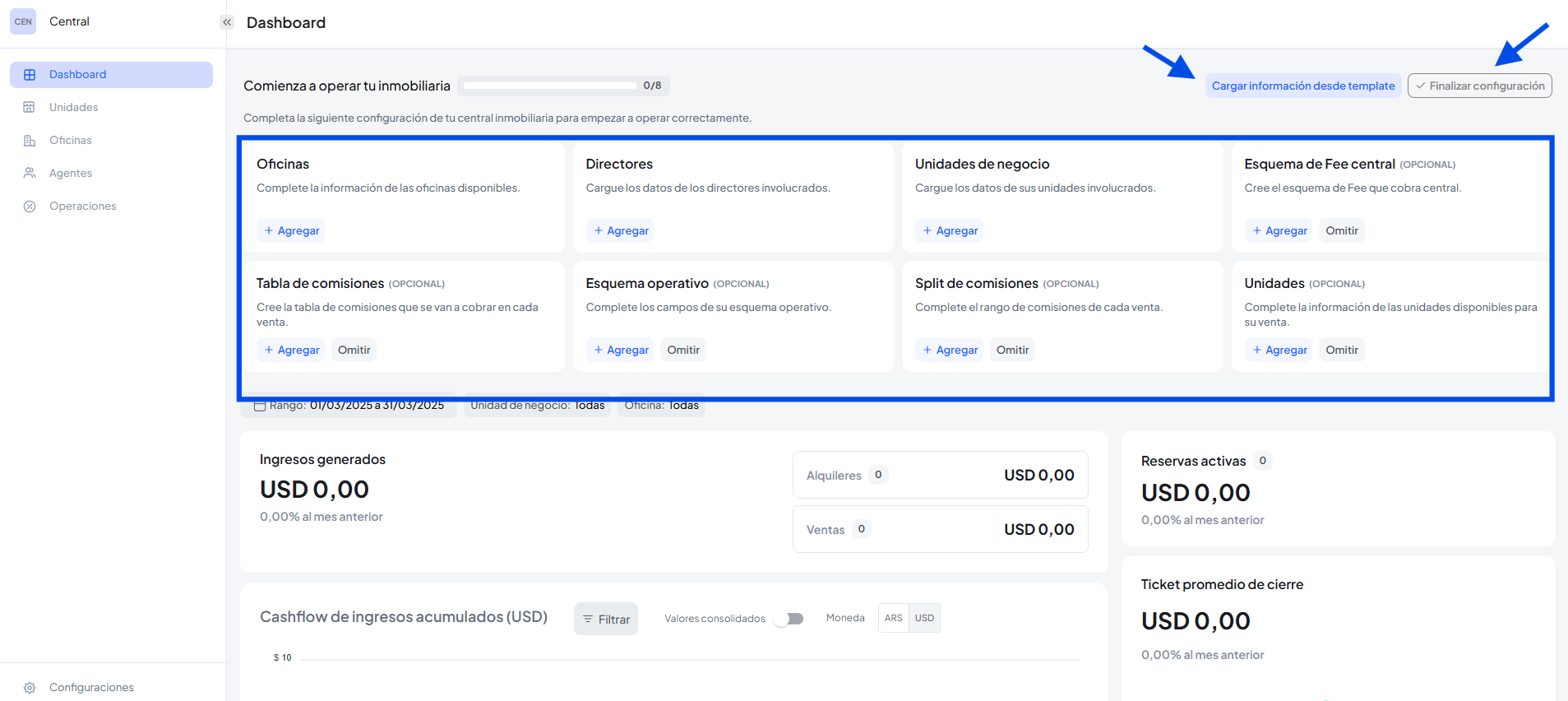
Importante: Es posible subir la información de forma masiva mediante la utilización de templates, adicionalmente si completaste la configuración inicial podes hacer clic en finalizar configuración y la misma desaparecerá para que puedas visualizar únicamente tus métricas.
¶ Oficinas
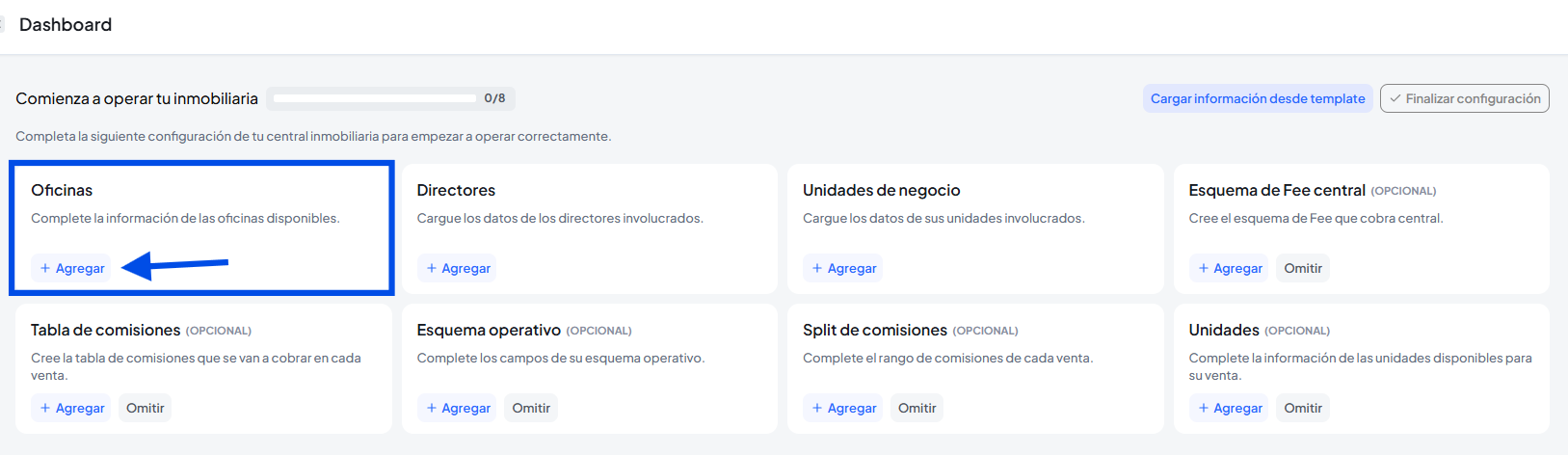
Podes crear tus oficinas desde la configuración inicial, haciendo clic en agregar
Se abrirá una ventana para ingresar los datos de la oficina, luego clic en agregar oficina para ver la oficina agregada.
Si quieres sumar mas de una oficina podes seguir sumando.
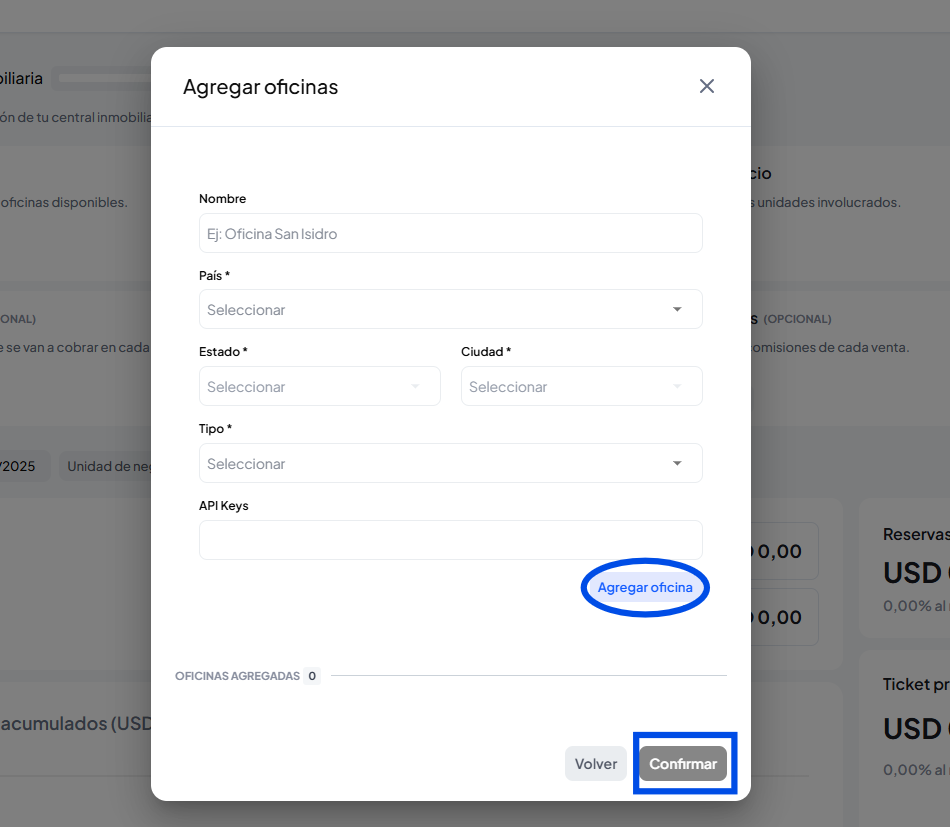
Clic en confirmar ¡Listo! tu oficina ha sido creada.
API keys: En este campo debemos ingresar el API Keys para realizar la integración con la cuenta de tokko
También podes agregar nuevas oficinas en la sección de oficina, haciendo clic en agregar
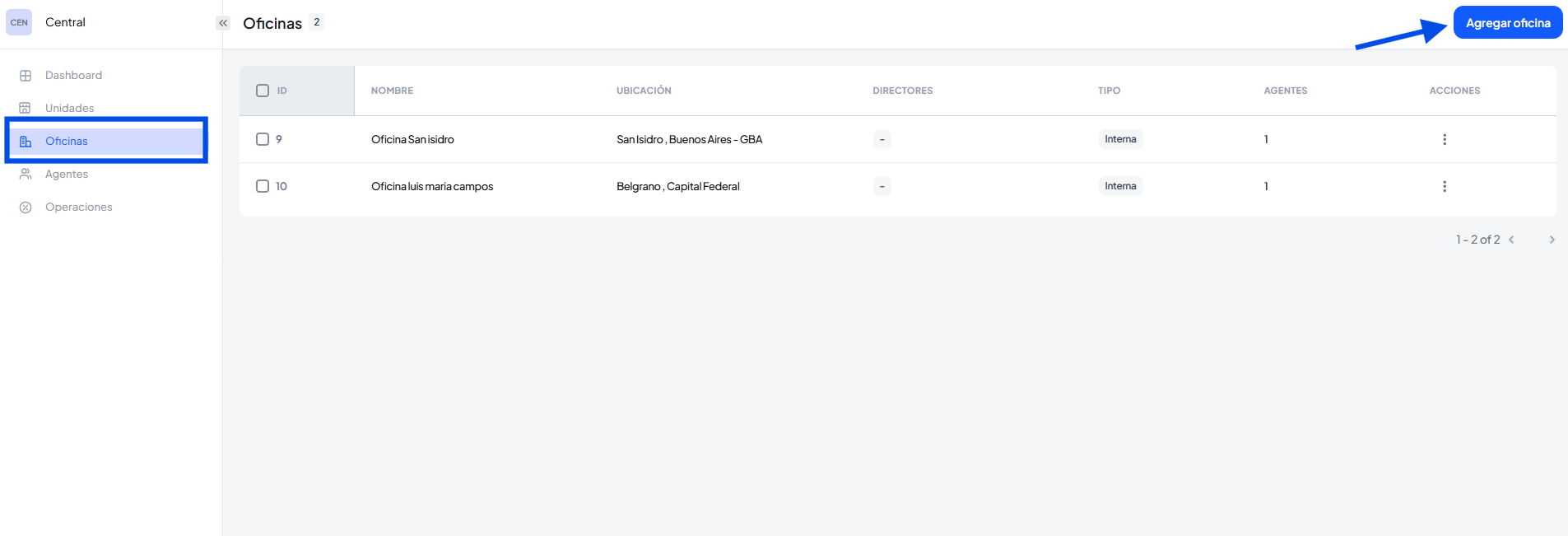
Se abrirá una ventana para ingresar los datos de la oficina
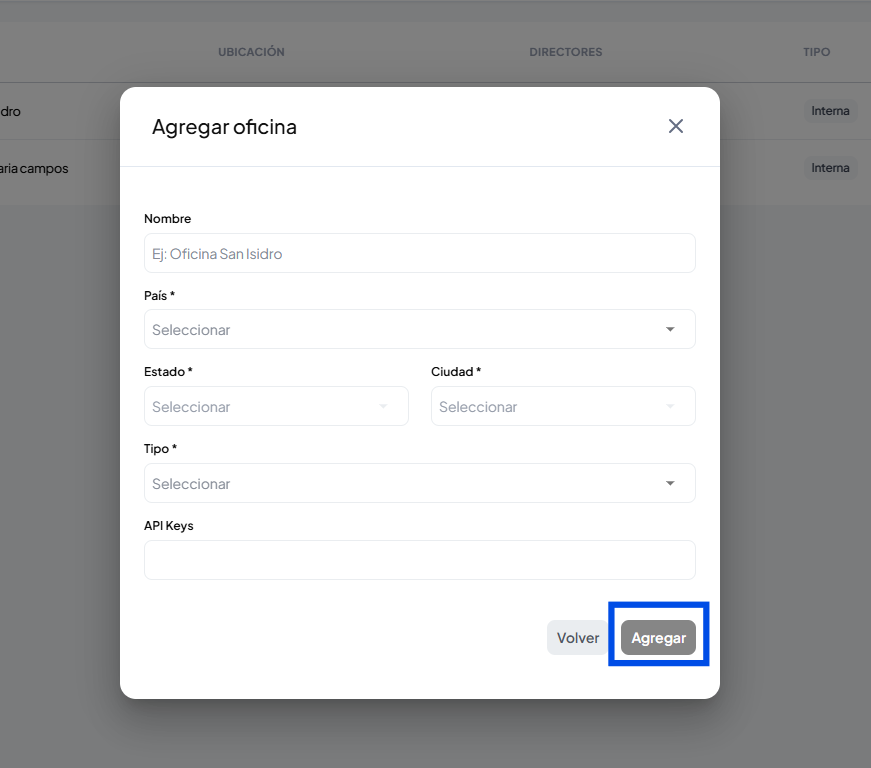
Clic en agregar ¡Listo! tu oficina ha sido creada
¶ Directores
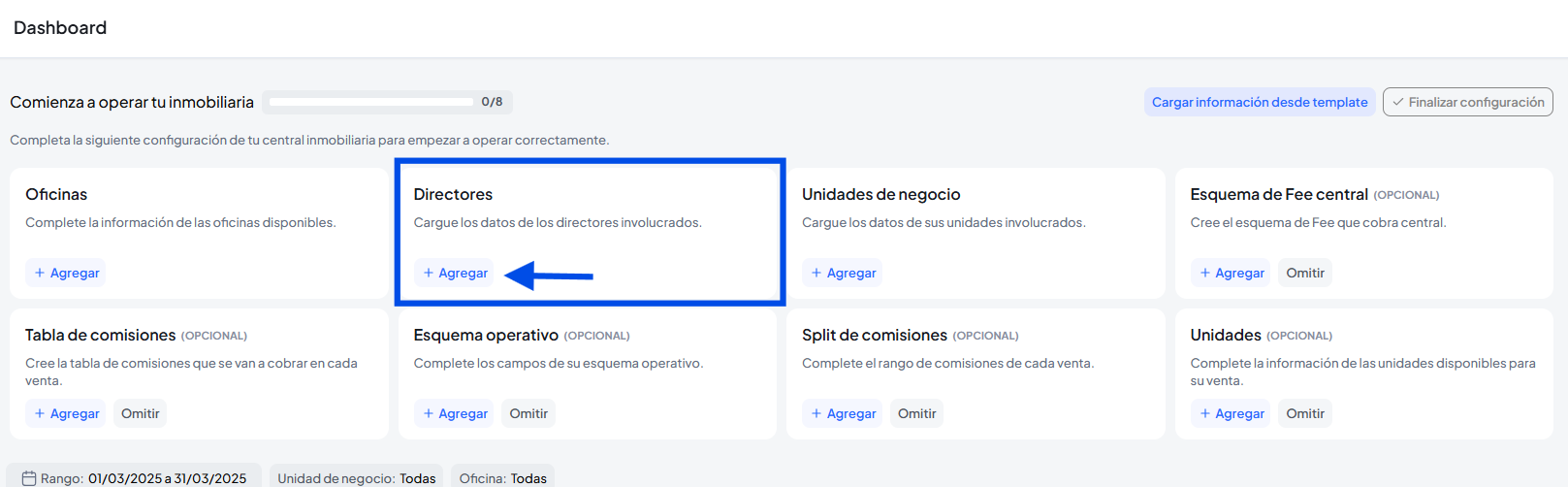
Podes crear tus directores desde la configuración inicial, haciendo clic en agregar
Se abrirá una ventana para ingresar los datos del director/a.
Hacemos clic en Agregar para confirmar la asignación del director a la oficina.
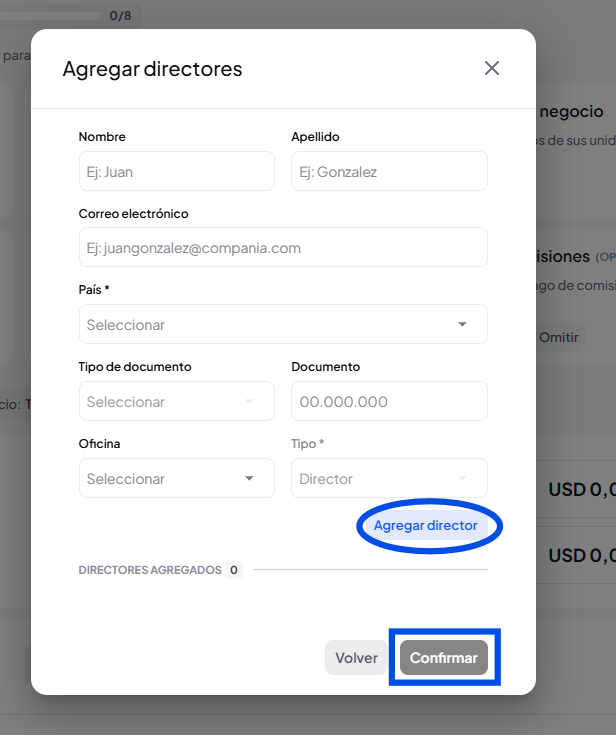
Visualizaremos al director registrado y podremos sumar a más directores haciendo clic en agregar
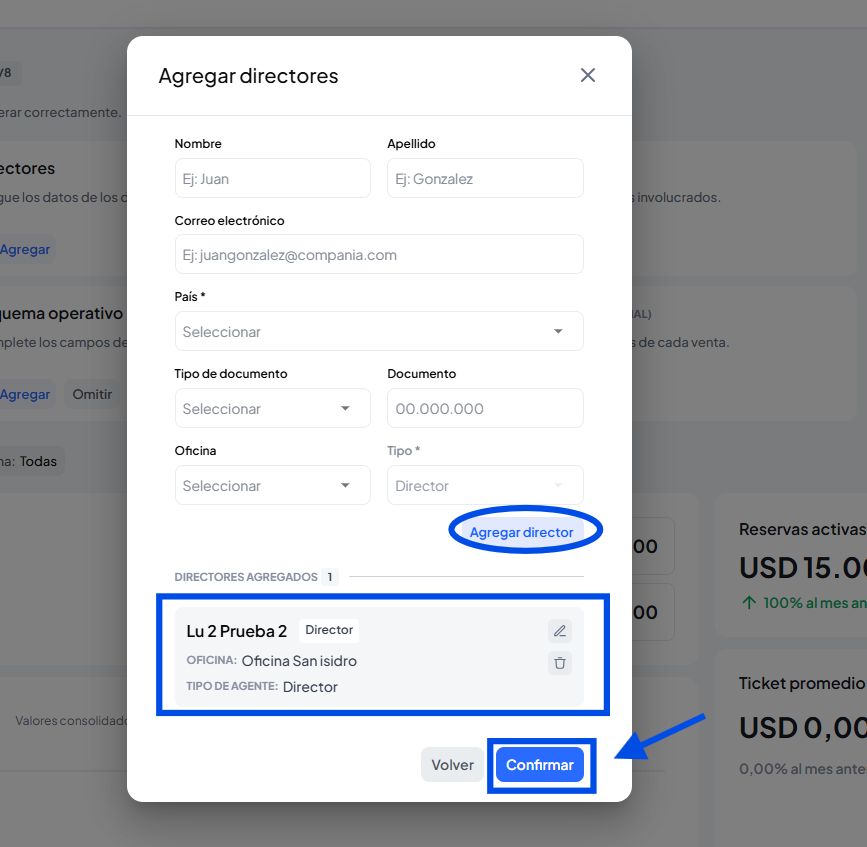
Clic en confirmar ¡Listo! tu director ha sido creado. Al correo electrónico llegaran las credenciales de acceso que les permitirán ingresar a la plataforma.
También podes agregar nuevos directores en la sección de oficina, haciendo clic en agregar
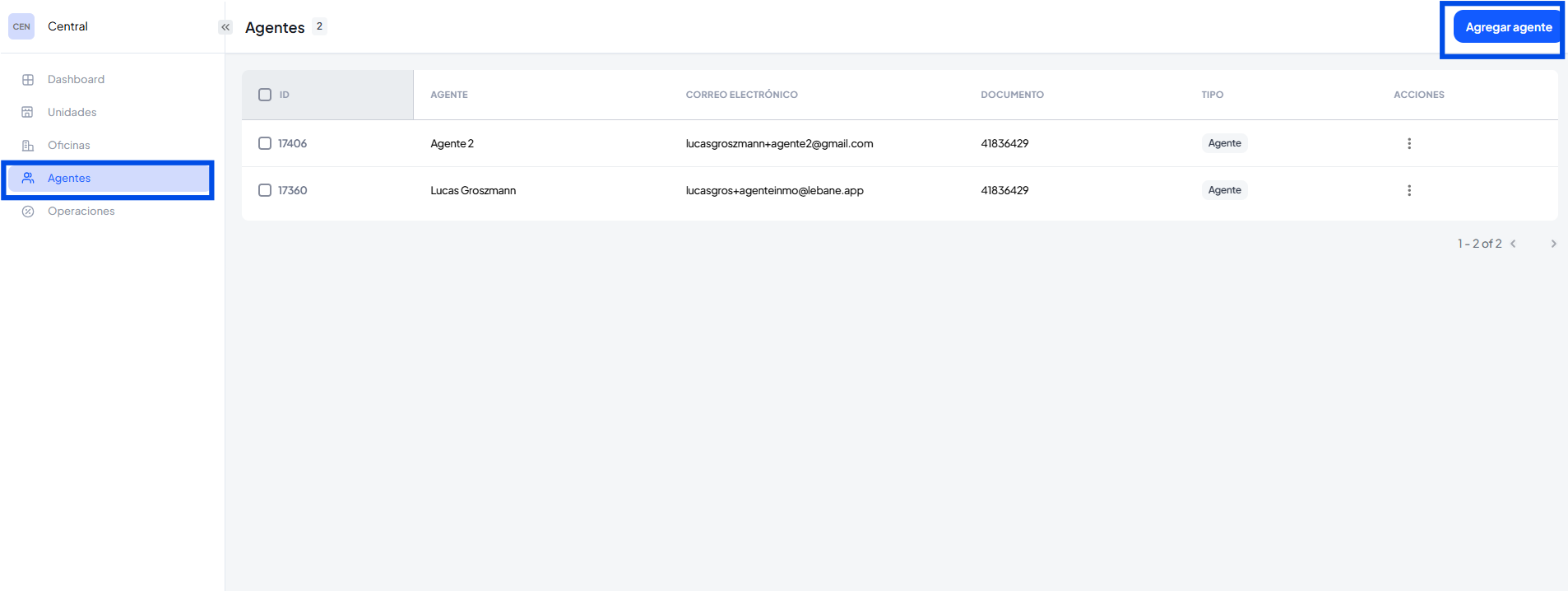
Se abrirá una ventana para ingresar los datos del director/a como:
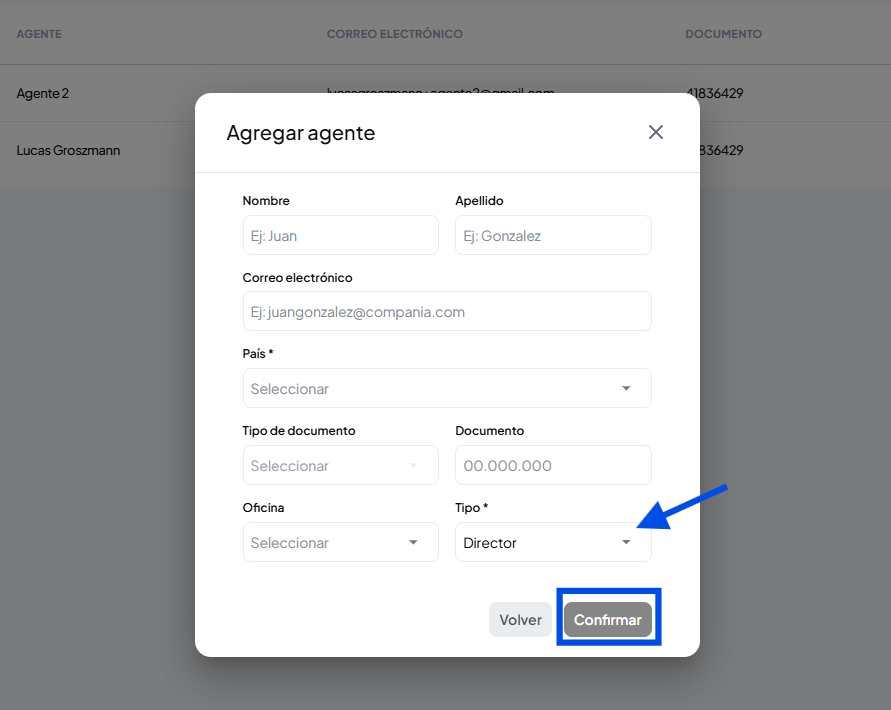
Clic en confirmar ¡Listo! tu director ha sido creado
¶ Unidades de Negocio
Acá podremos dar de alta las unidades de negocio que maneje nuestra inmobiliaria ejemplo: Alquiler, ventas residenciales, ventas de oficina, etc.
Podes crear tus unidades de negocio desde la configuración inicial, haciendo clic en agregar
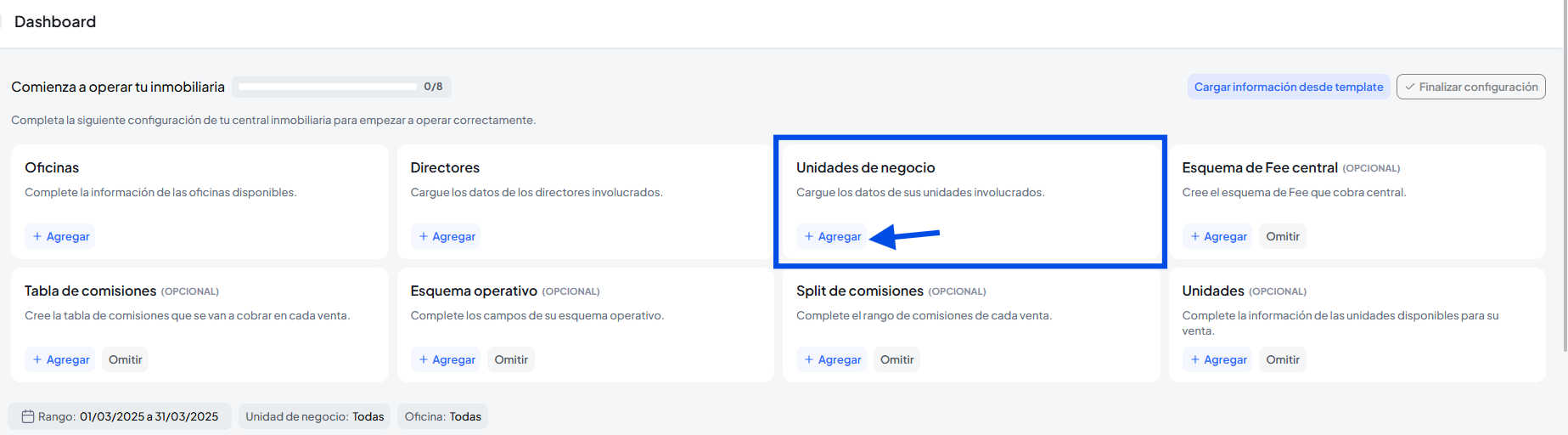
Se abrirá una ventana para ingresar tus unidades de negocio, podes eliminar campos asi como agregar las N cantidades de negocio que poseas.
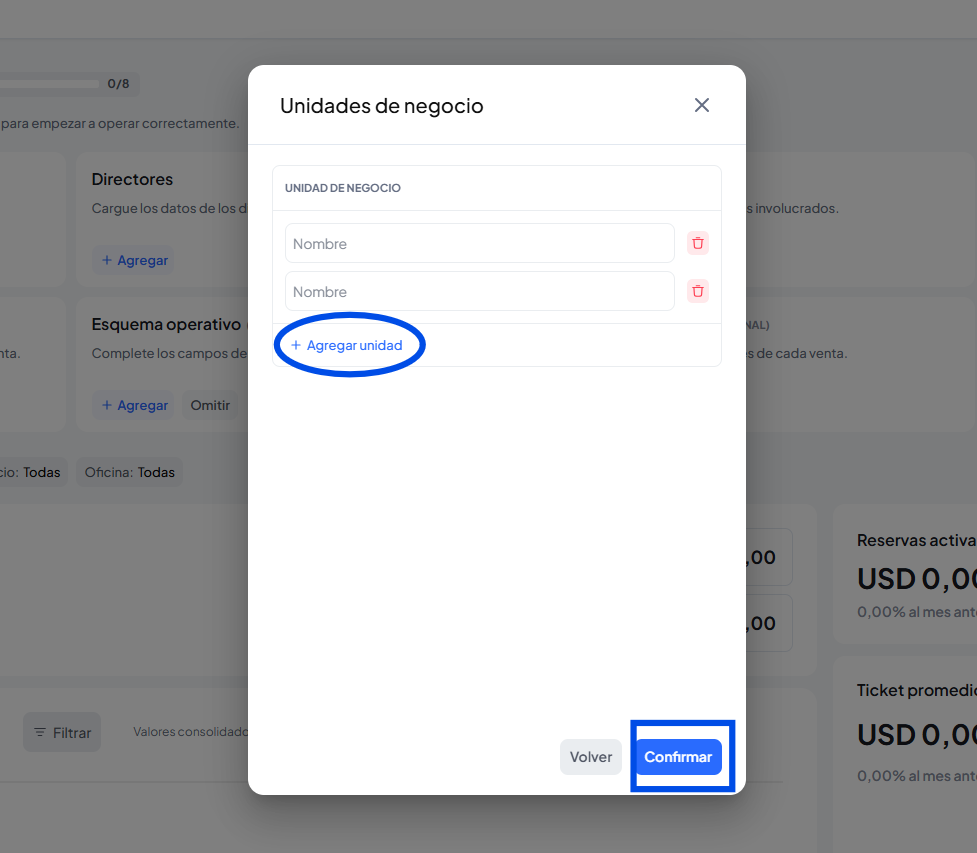
Clic en confirmar ¡Listo! tu unidad ha sido creada
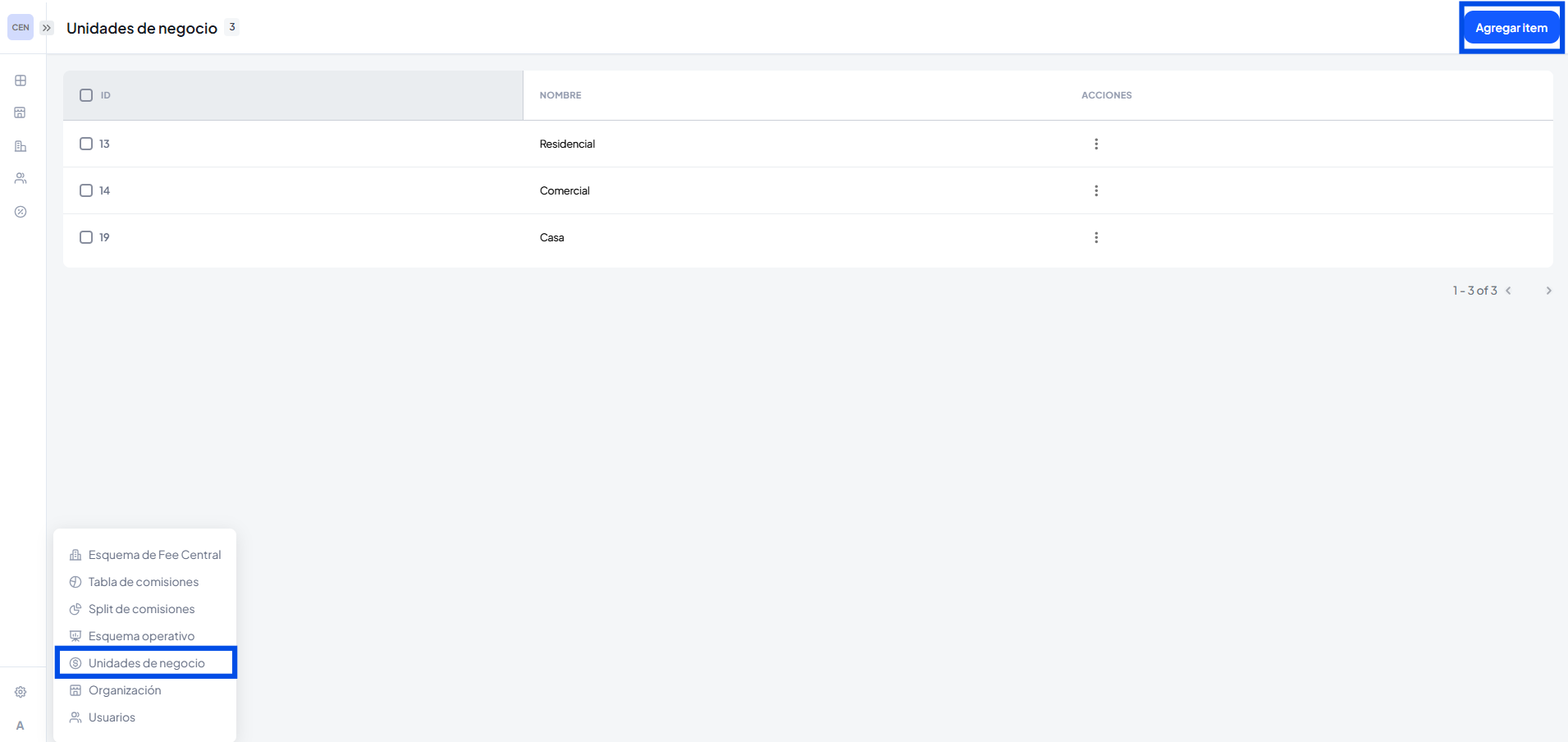
También desde la sección configuración podrás ver tus unidades creadas, agregar una nueva
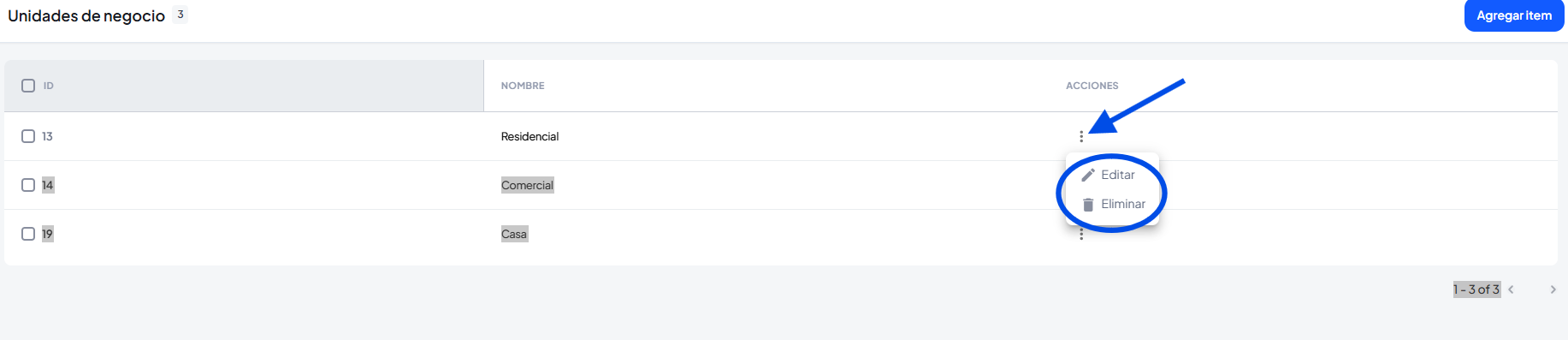
Y eliminar o editar
¶ Esquema de fee central
En esta opción podrás configurar comisiones a una oficina por el uso de la marca, los mismos se pueden fijar según el nivel de facturación
Podes definirlas desde la configuración inicial, haciendo clic en agregar
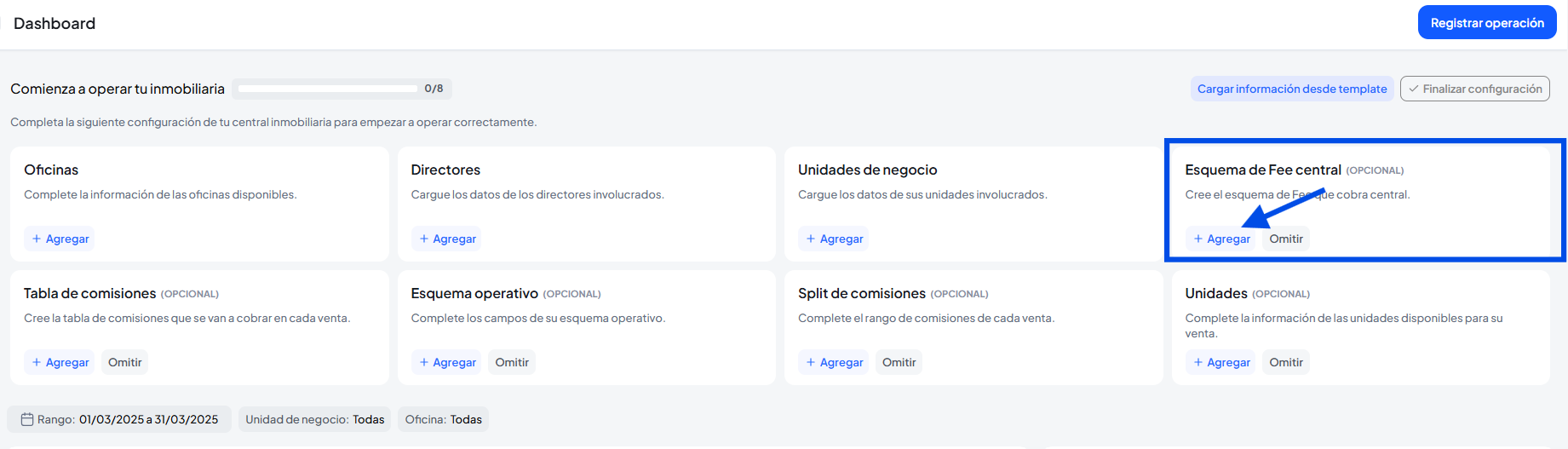
Se abrirá una ventana donde podremos definirlas, podes eliminar los campos extras así como seguir sumando mas categorías
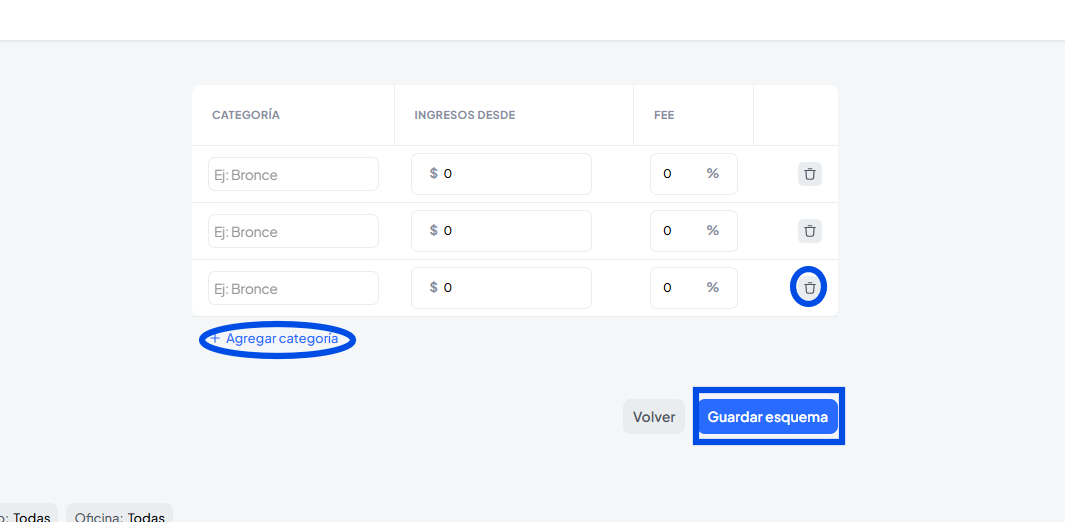
Clic en Guardas esquema ¡Listo! tu esquema ha sido creado
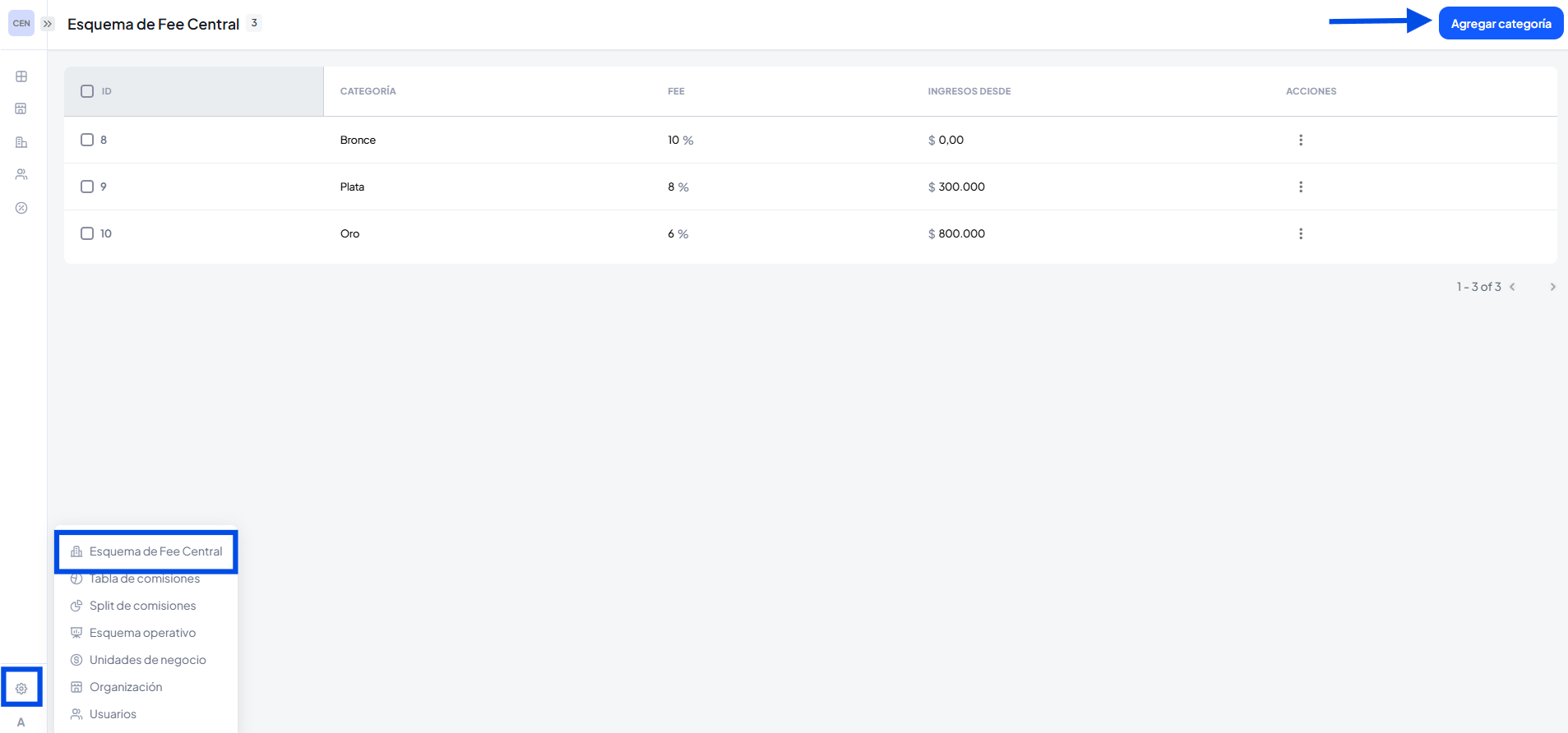
También desde la sección configuración podrás ver tus esquemas creados, agregar un nuevo
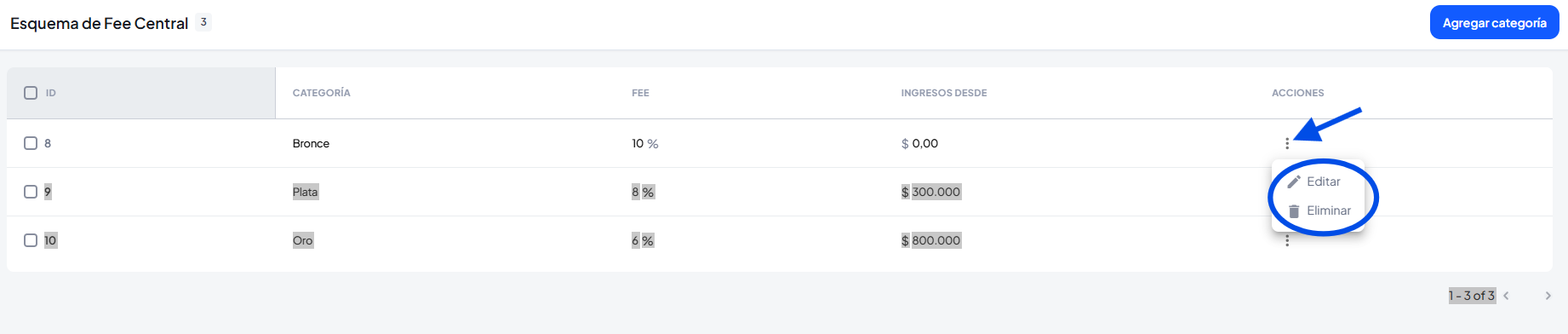
Y eliminar o editar
¶ Tabla de comisiones
En ella podremos predeterminar al cierre de una operación la comisión que tendrá el vendedor como el comprador
Podes definirlas desde la configuración inicial, haciendo clic en agregar
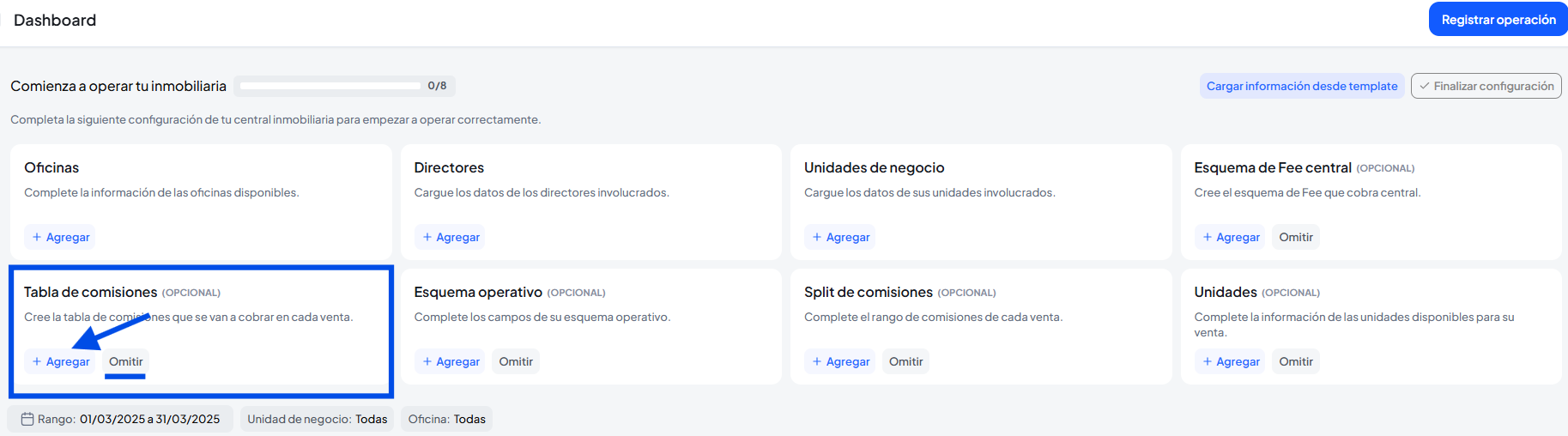
Se abrirá una ventana donde ingresaremos el porcentaje de comisión por el tipo de operación, podes eliminar los campos extras asi como seguir sumas mas comisiones
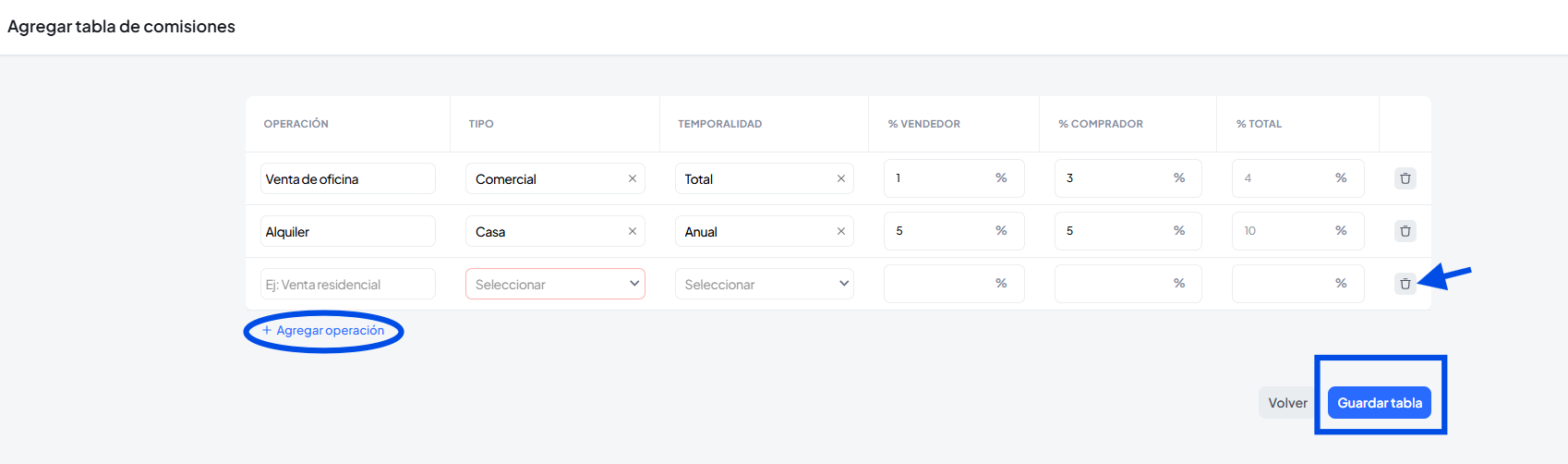
Clic en Guardar tabla ¡Listo! tu Tabla de Comisiones ha sido creada
También desde la sección configuración podrás ver tus comisiones creadas, agregar una nueva
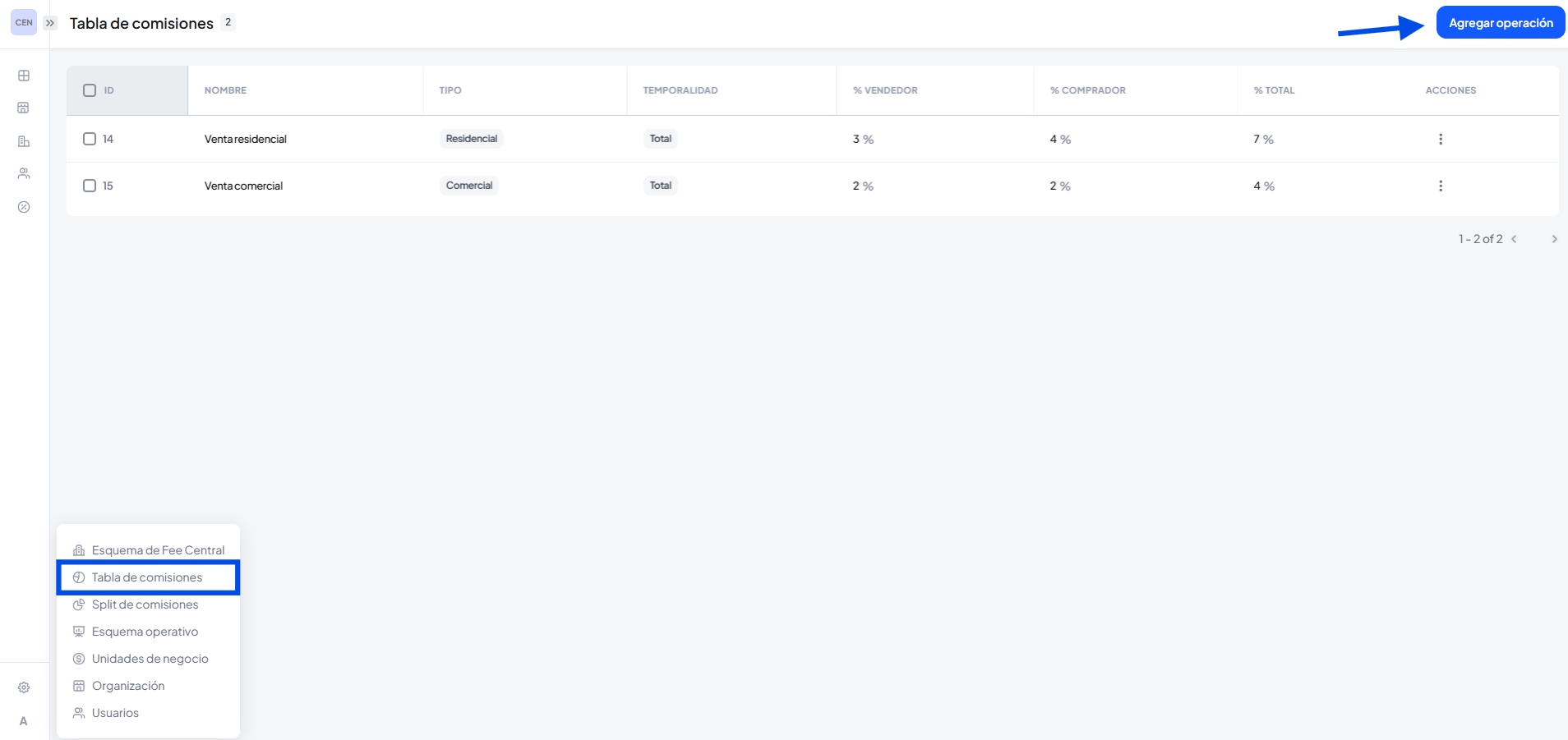
Y eliminar o editar

Importante: Si bien la tabla de comisiones podemos pre definirla, al momento de realizar el cierre de la operacion podremos ingresar un esquema libre.
¶ Esquema operativo
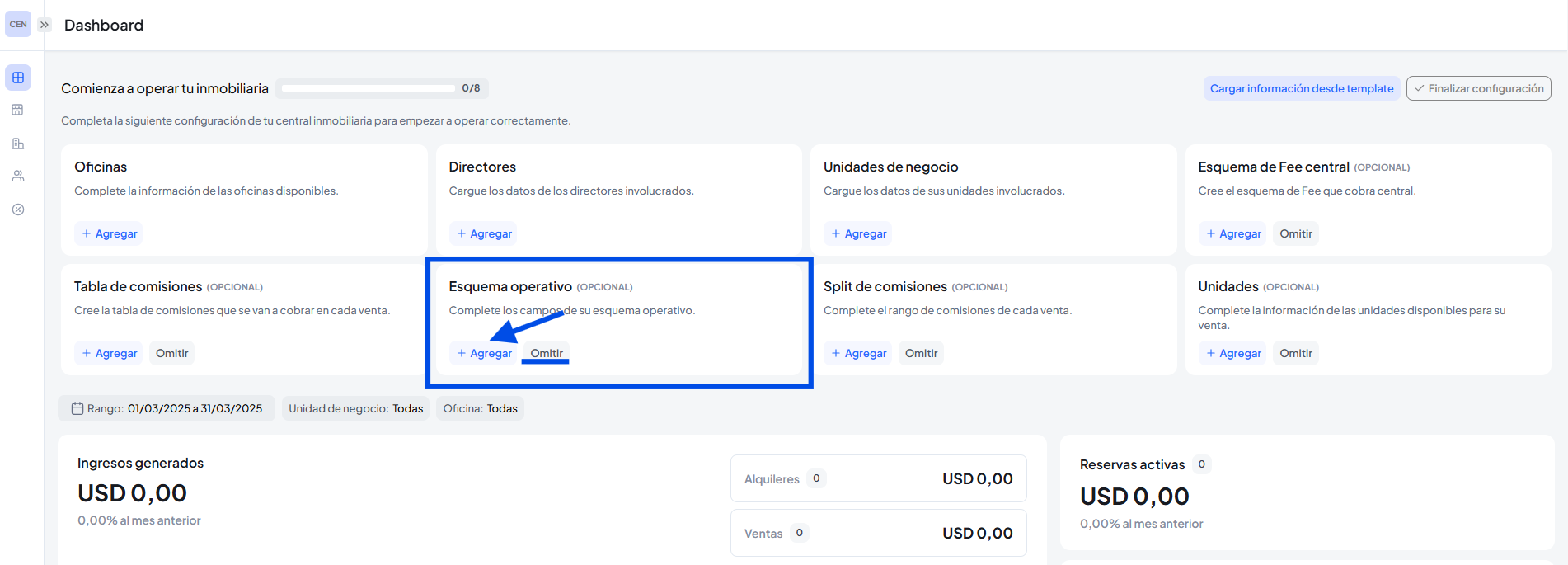
En esta opción podremos configurar si las comisiones de la operación va a dividirse en diferente oficinas y agentes.
Podes definirlas desde la configuración inicial, haciendo clic en agregar
Se abrirá una ventana donde ingresaremos el porcentaje de comisión por el tipo de operación, podes eliminar los campos extras de agentes así como agregar mas participantes
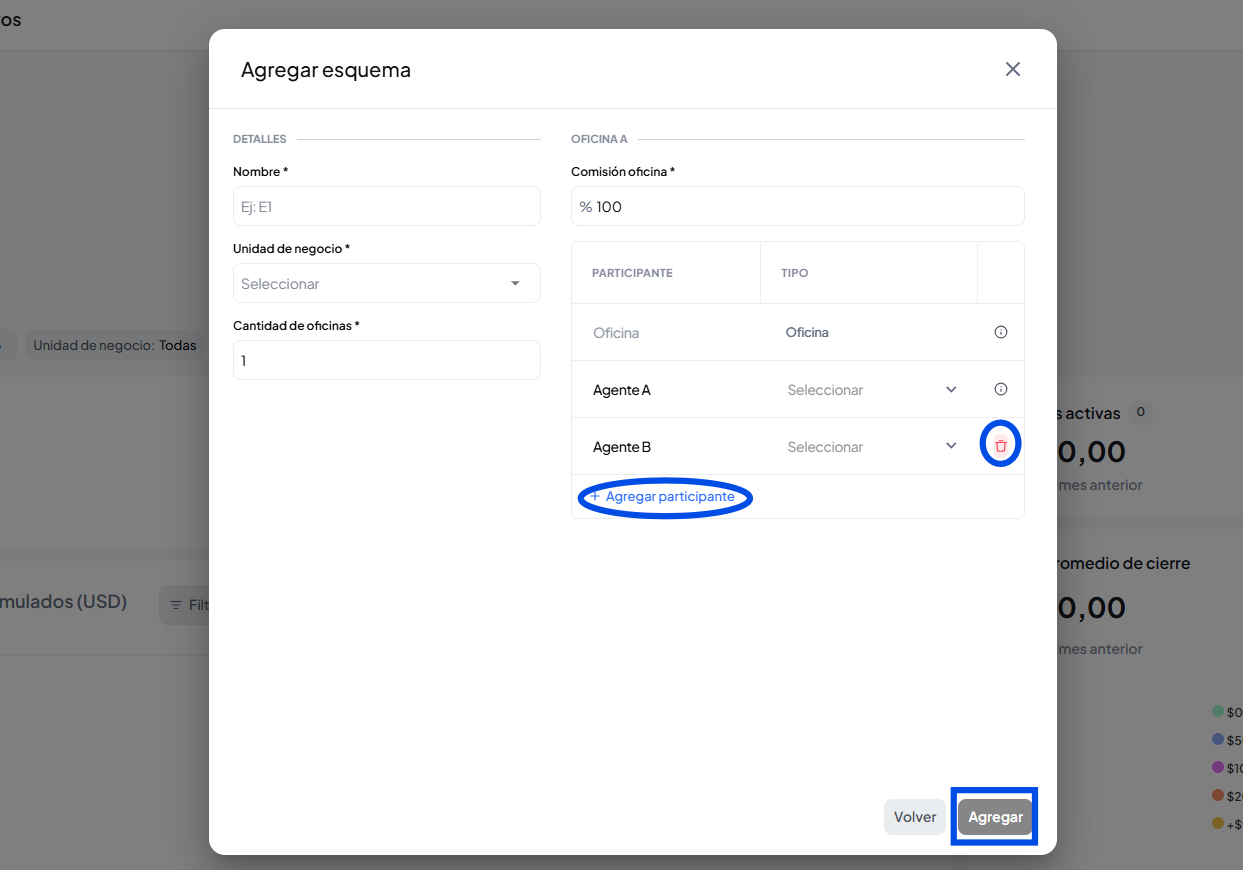
Clic en Agregar ¡Listo! tu Esquema ha sido creado
También desde la sección configuración establecer los esquemas, agregar una nueva
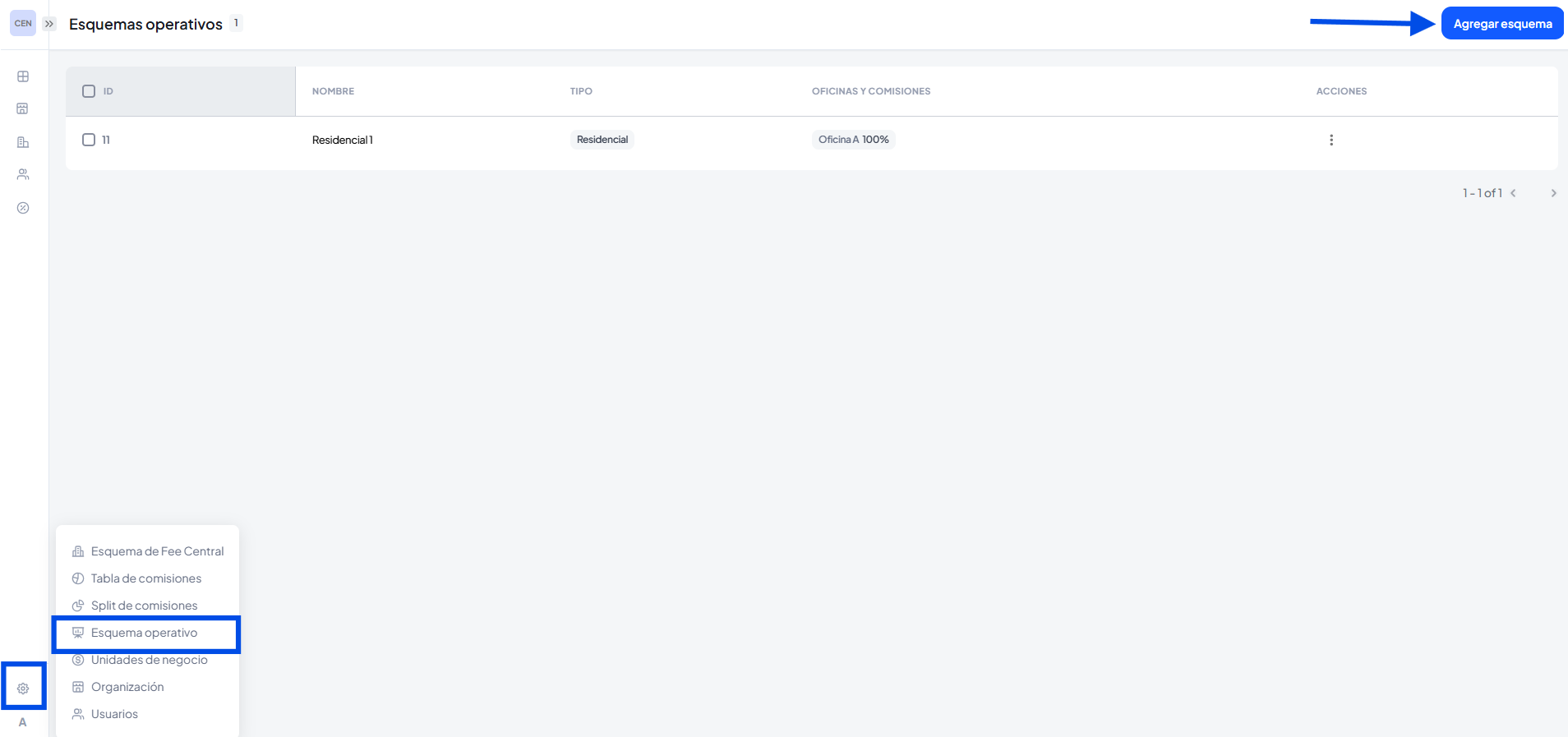
Y eliminar o editar
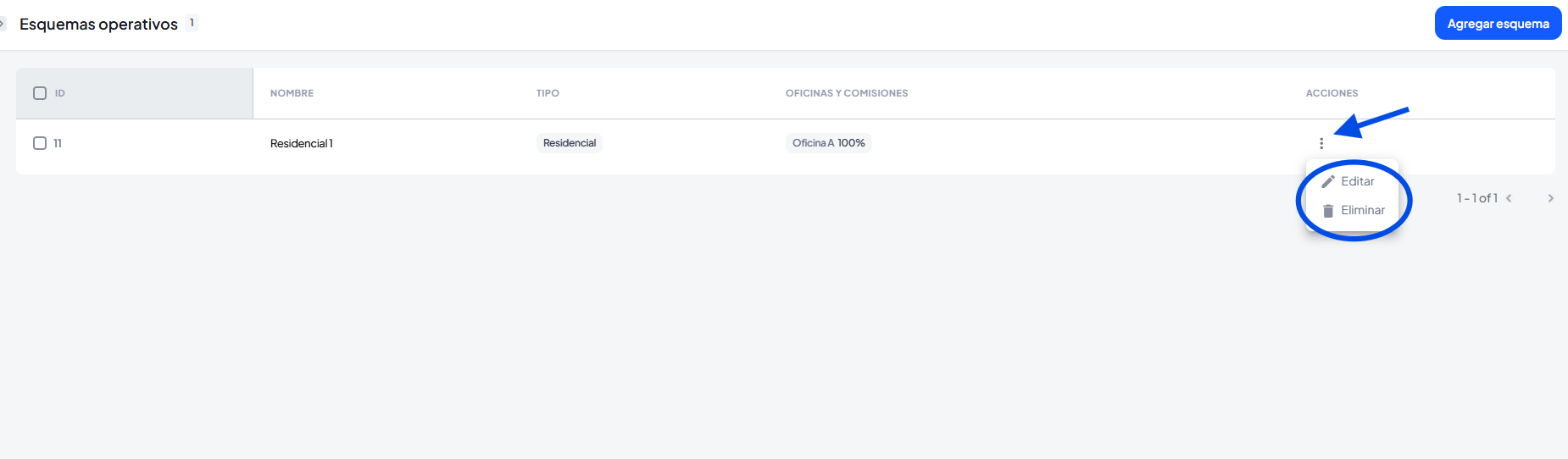
¶ Split de Comisiones
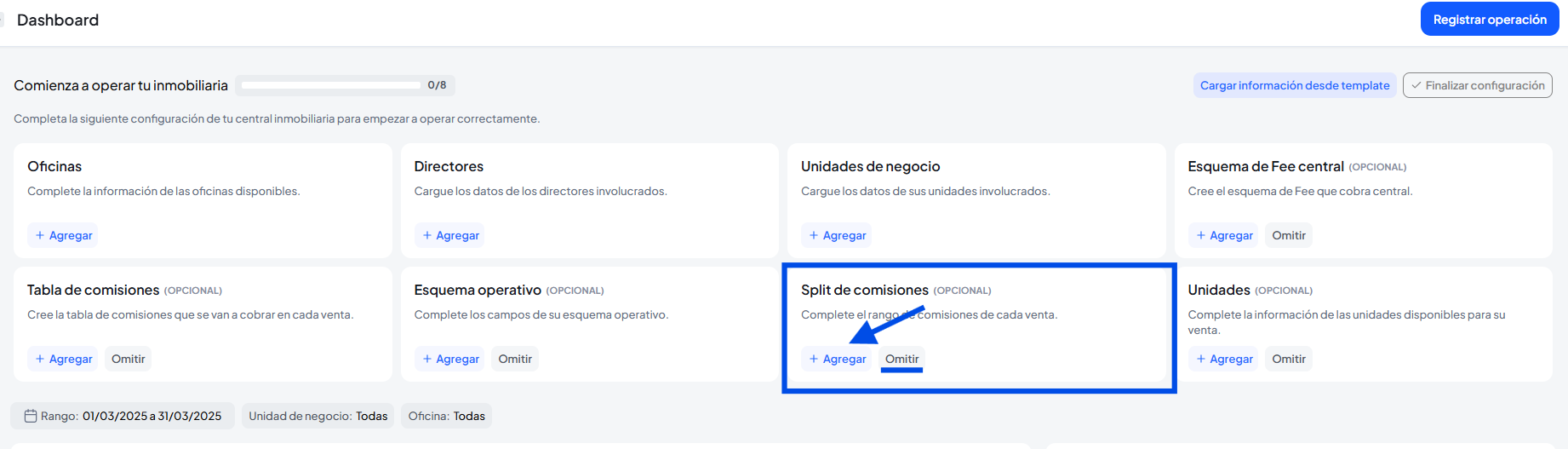
En esta opción podre configurar comisiones o incentivos que queremos ofrecer a un/a agente por determinados objetivos cumplidos
Podes definirlas desde la configuración inicial, haciendo clic en agregar
Se abrirá una ventana para definirlas, podes eliminar los campos extras asi como seguir sumando
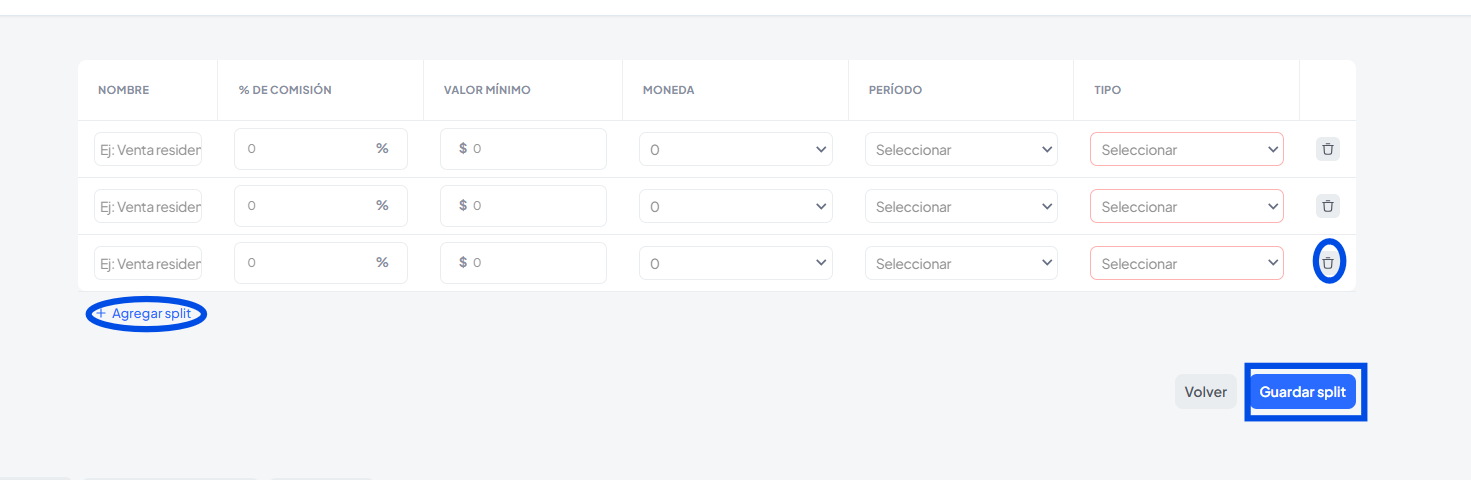
Clic en Guardar Split ¡Listo! Ha sido creado con éxito.
También desde la sección configuración podrás ver tus comisiones , agregar una nueva
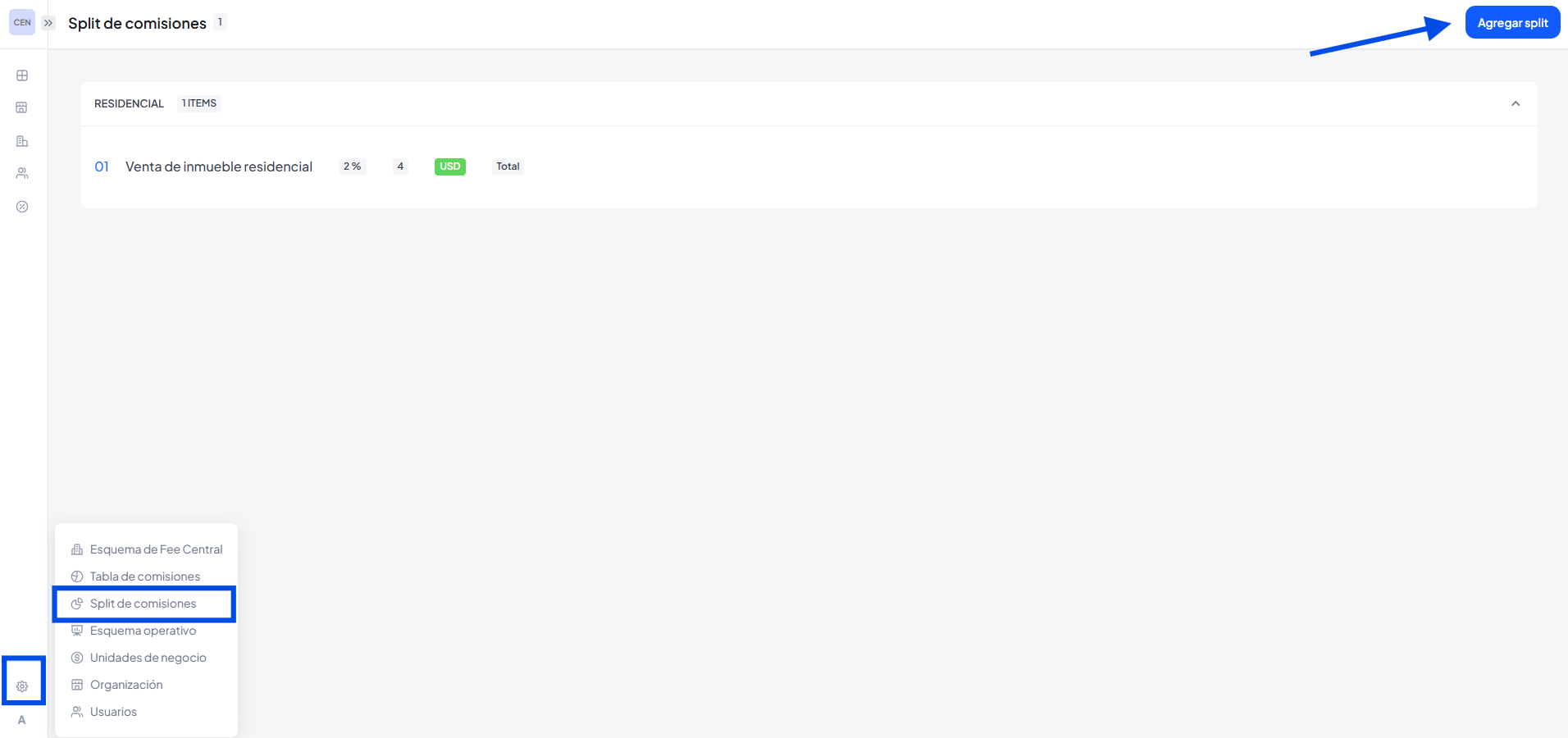
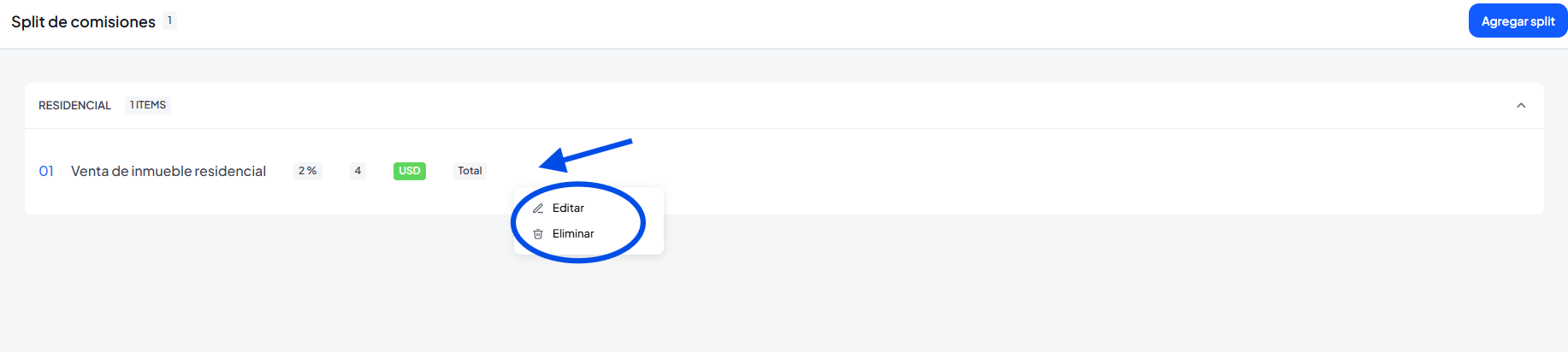
Y eliminar o editar
¶ Unidades
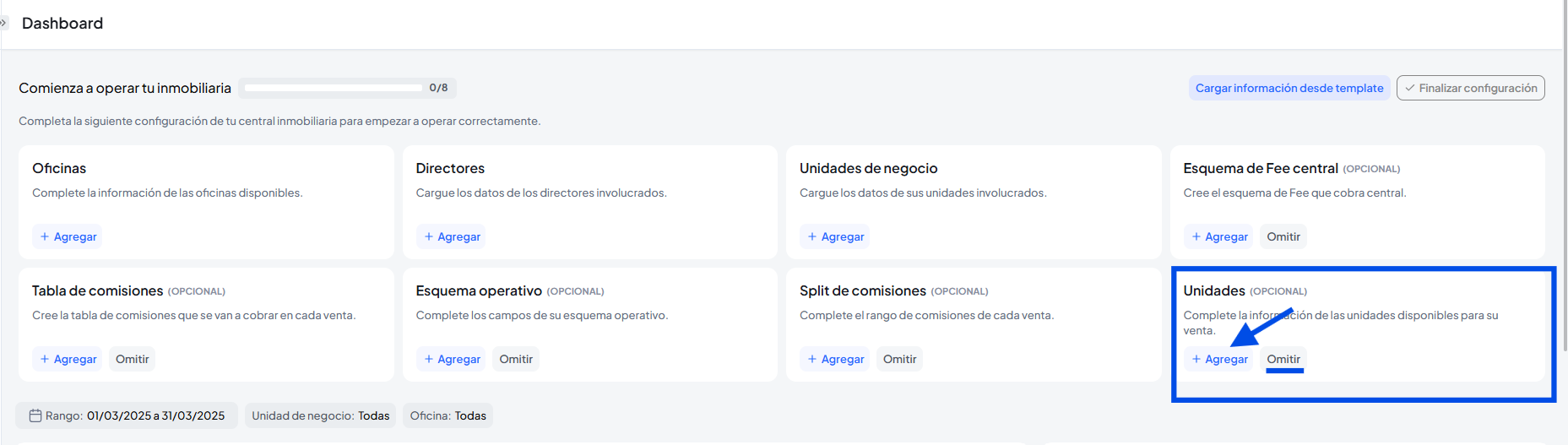
Podes crear tus unidades disponibles desde la configuración inicial, haciendo clic en agregar
Se abrirá una ventana para ingresar todos los datos de la unidad, haciendo clic en el botón de agregar poder seguir sumando unidades
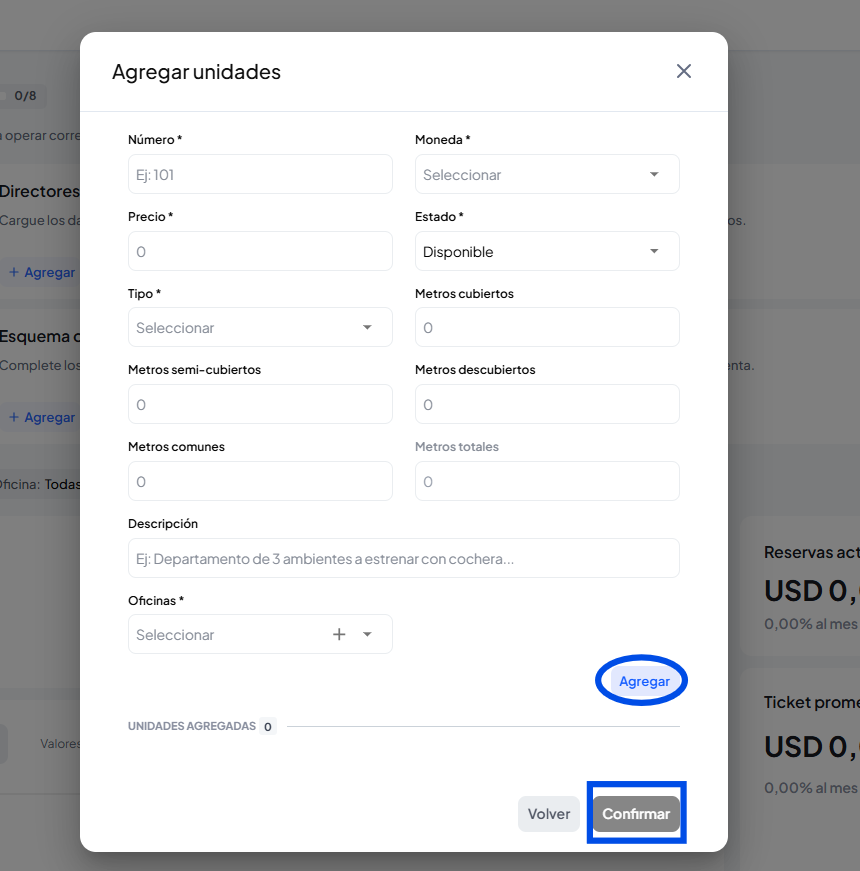
Clic en confirmar ¡Listo! tu unidad ha sido creada
También podes agregar nuevas unidades en la sección de Unidades, haciendo clic en agregar
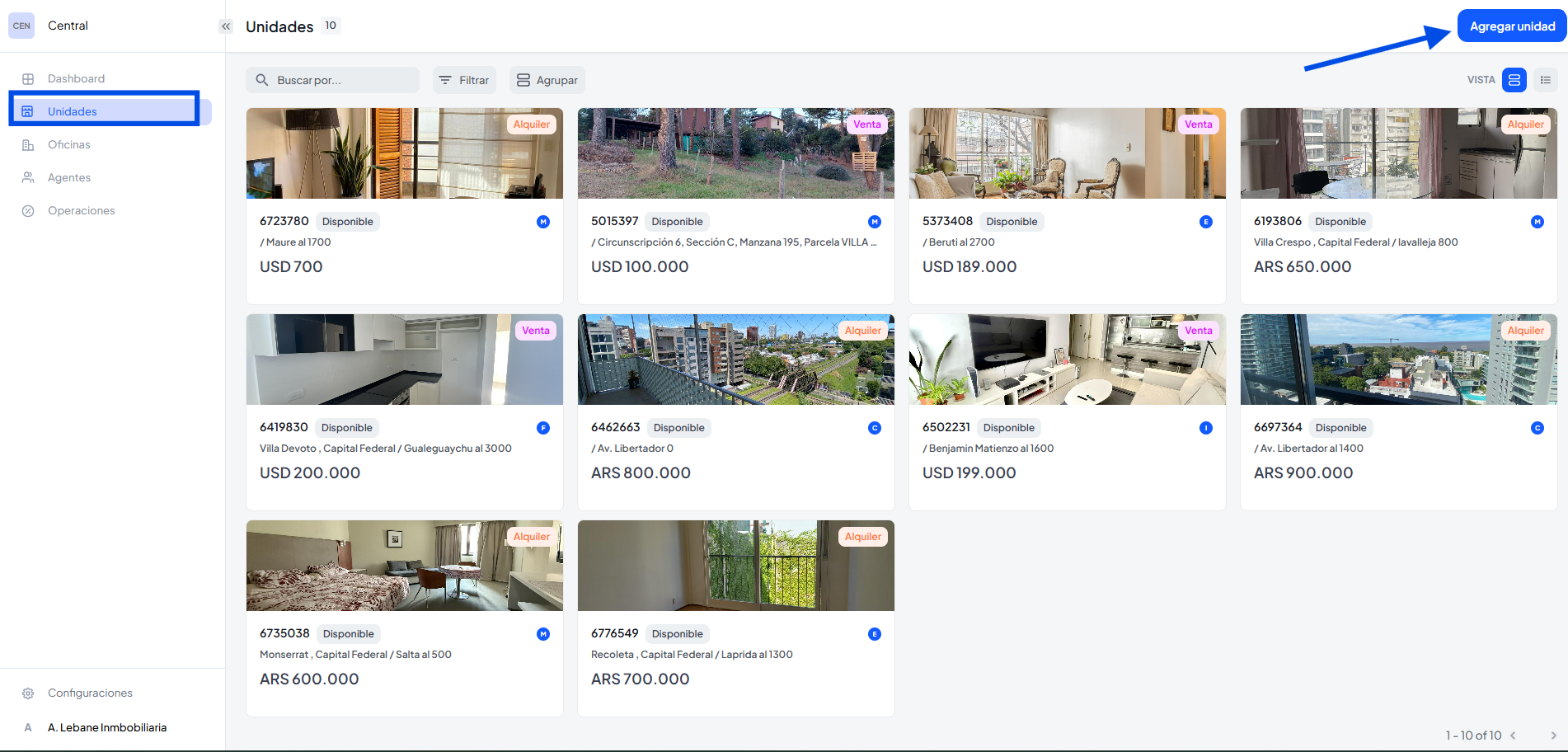
Se abrirá una ventana para ingresar los datos de la unidad
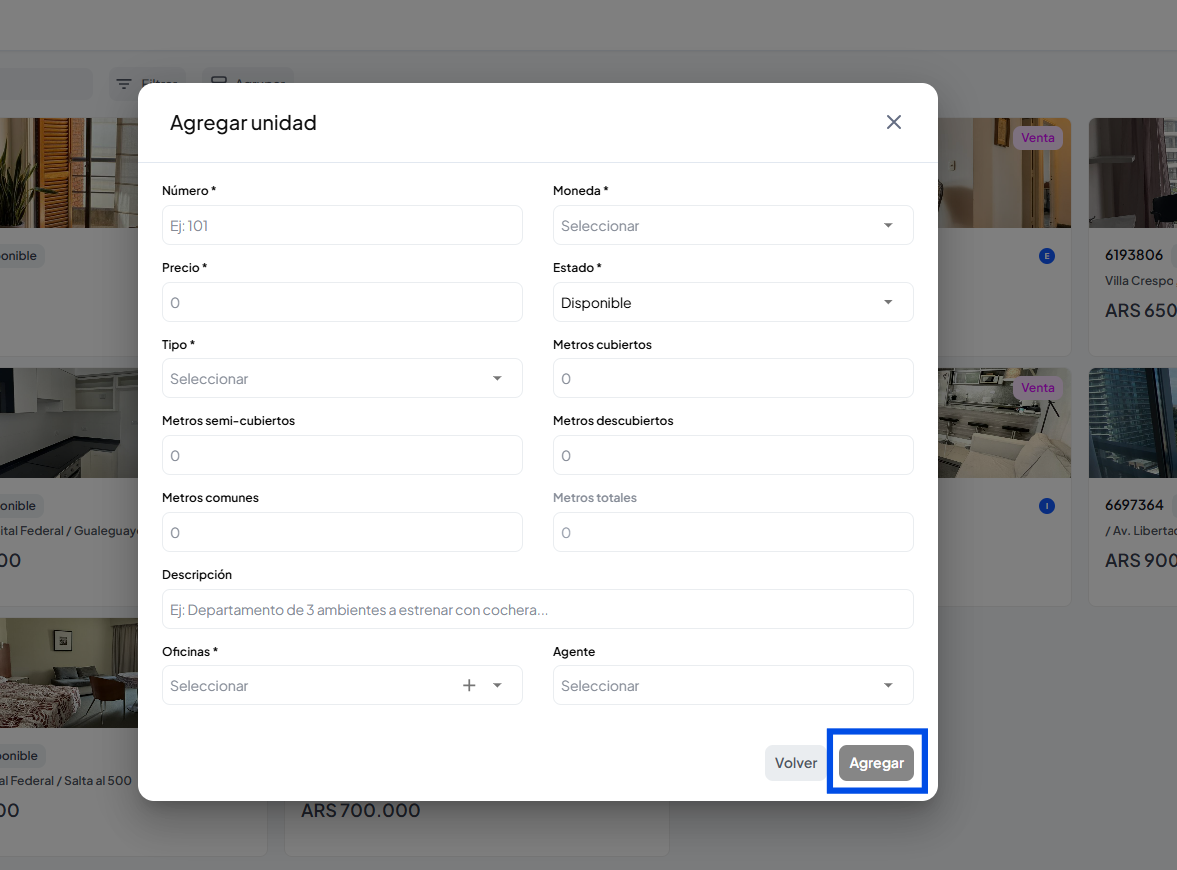
Clic en Agregar ¡Listo! tu unidad ha sido creada