¶ Guía Completa de Configuración
¶ 0. Credenciales
¶ 0.1 Primer Acceso
Llegará al primer correo registrado, un email con los datos de acceso, nombre de usuario y contraseña para acceder a Lebane
¶ 1. Creación y Administración de Usuarios
¶ 1.1 Crear un nuevo usuario
Pasos del Tutorial
Paso 1: Vamos a ir a la parte de configuraciones y dentro de configuraciones, el apartado de usuarios.
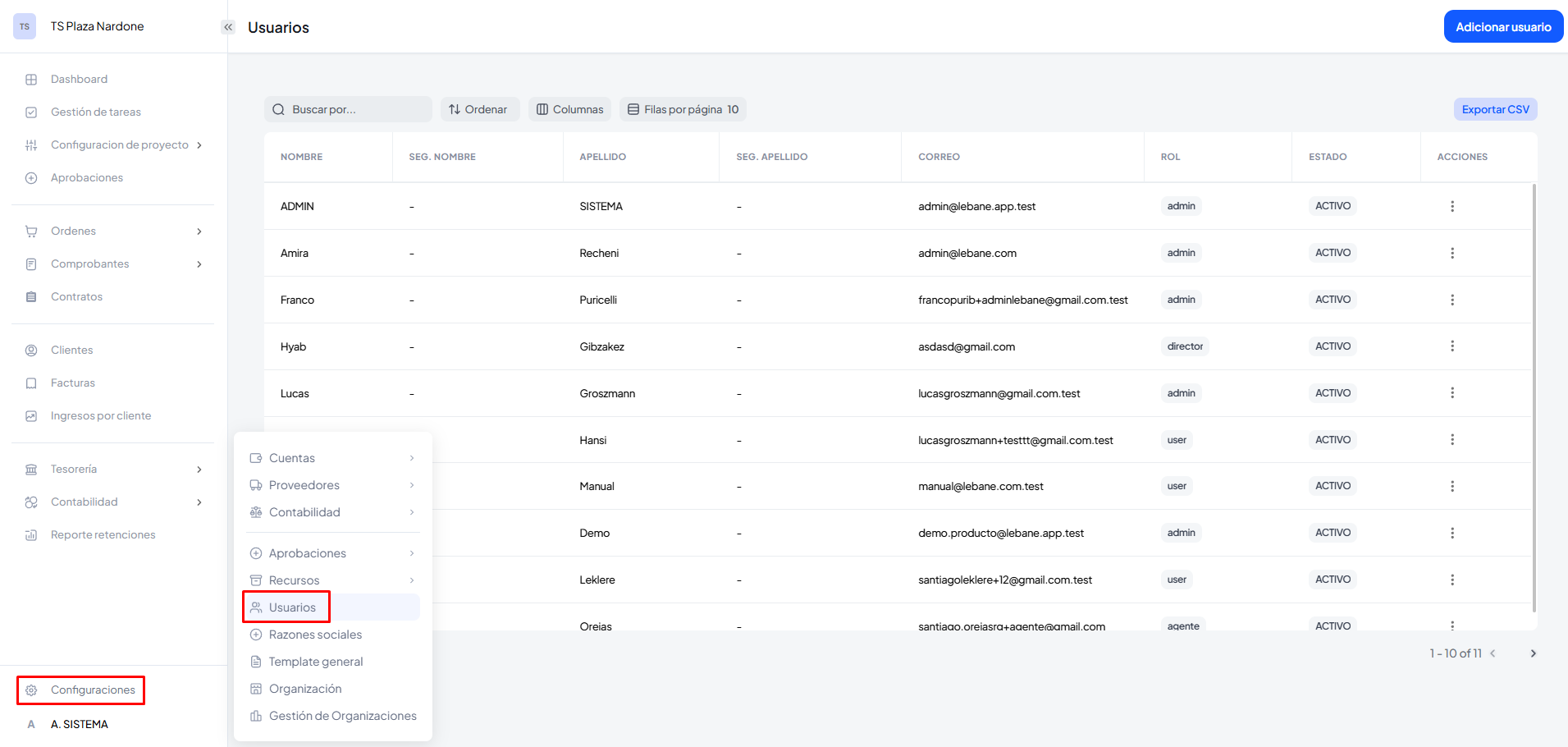
Paso 5: Acá vamos a poder encontrar todo el listado de usuarios activos.
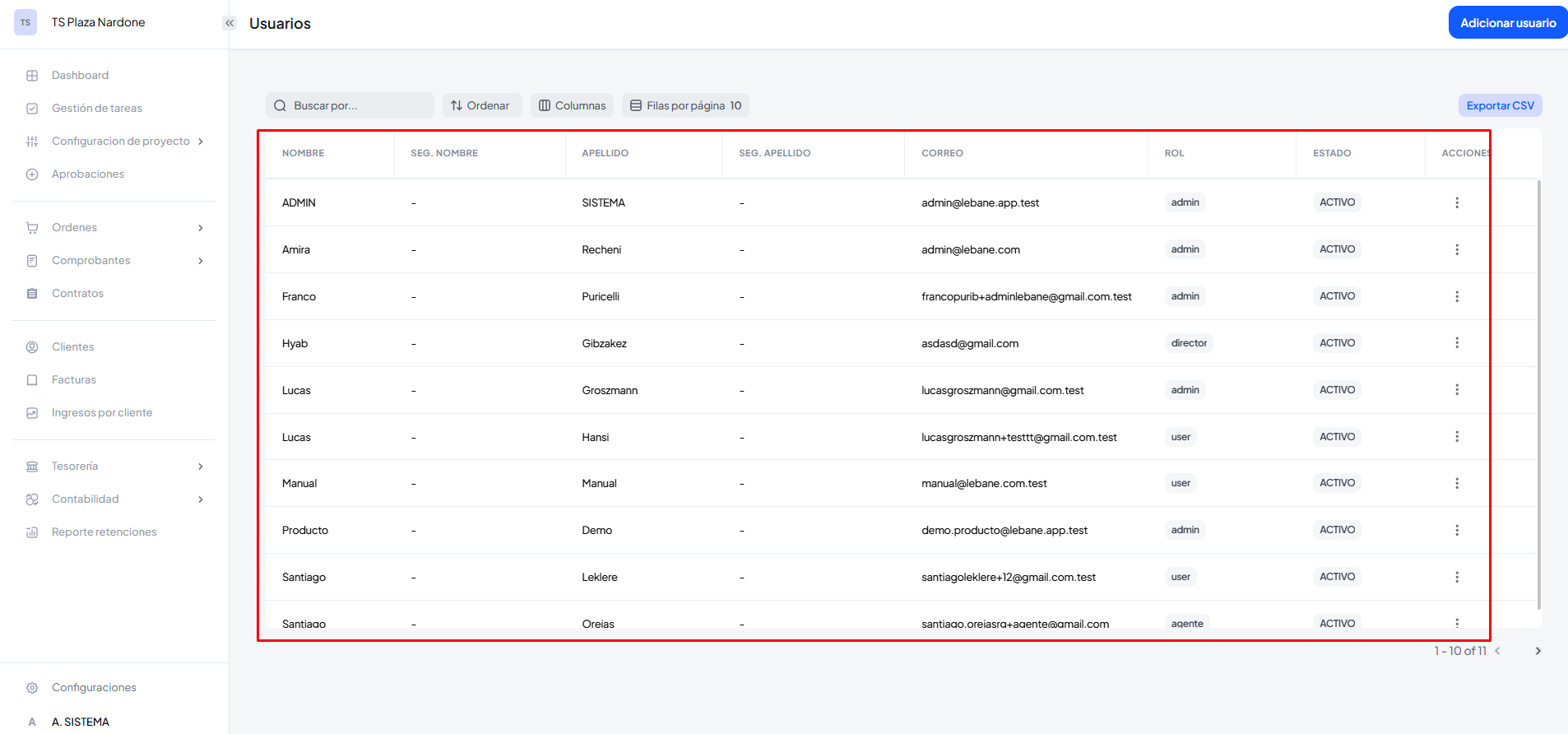
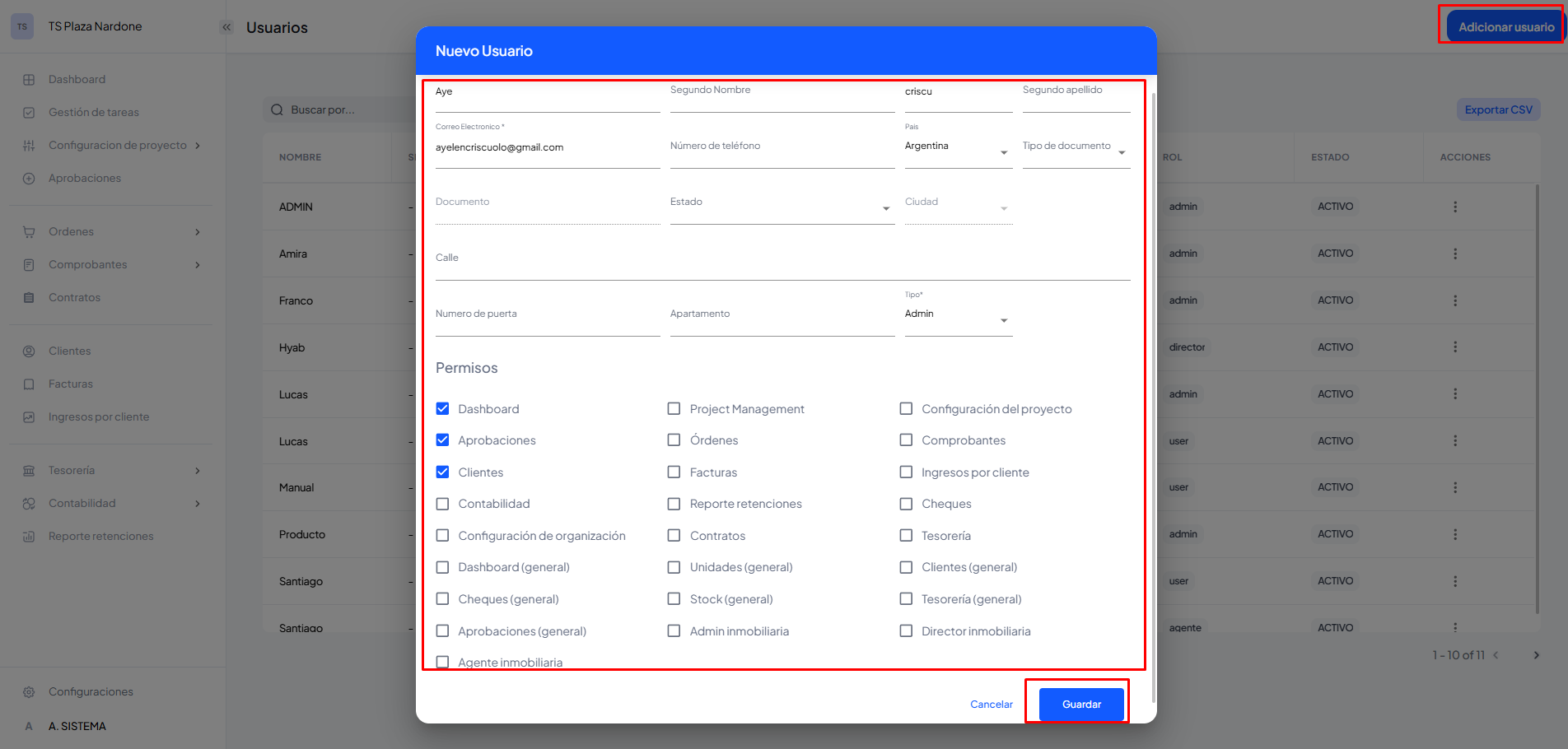
Paso 6: Si quisieramos adicionar, vamos a tocar adicionar un usuario, completamos todos los campos obligatorios y si se quiere los opcionales, el tipo de rol que se le da al usuario que estamos creando , los permisos y guardamos.
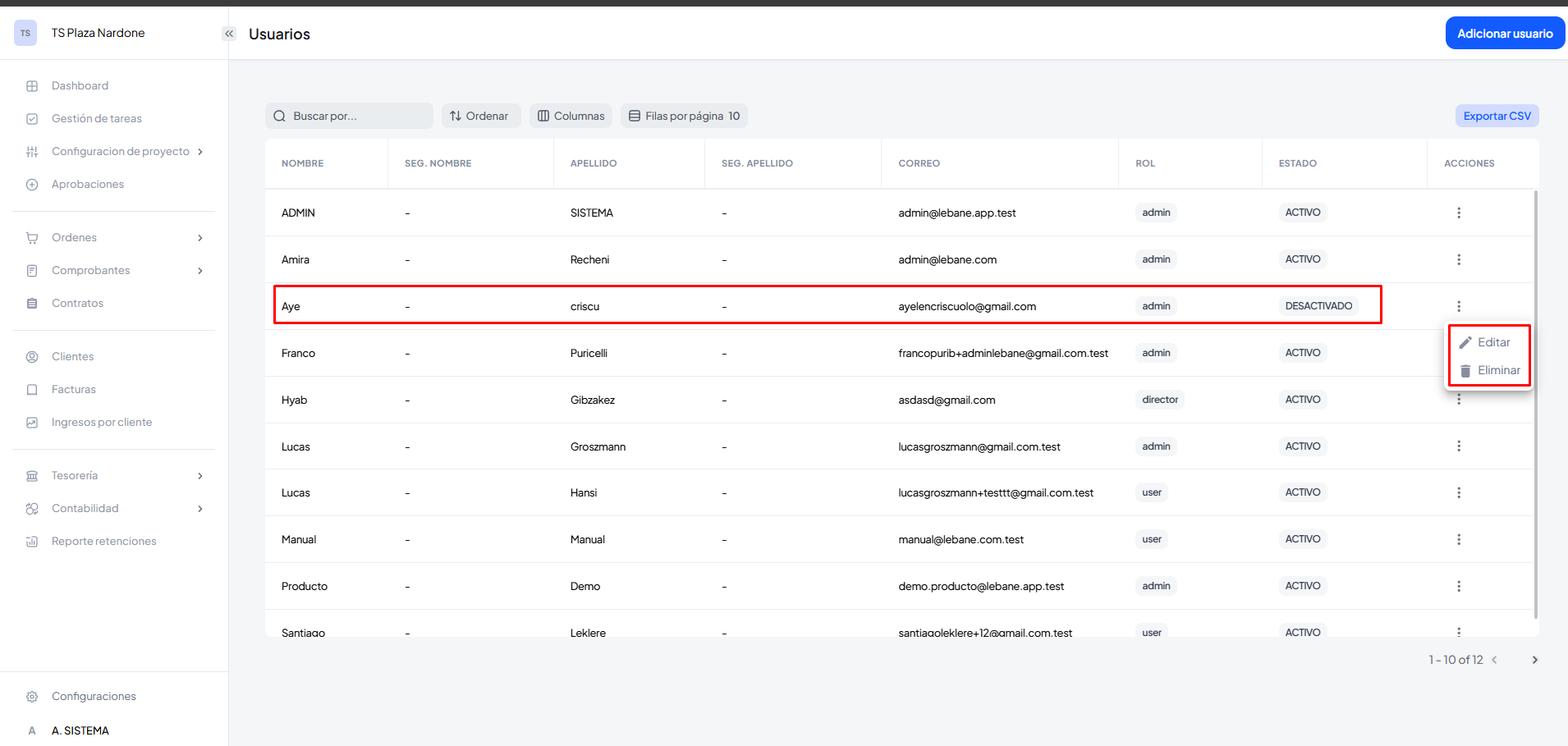
Paso 7: Ya lo podemos visualizar correctamente, en el caso de querer editarlo o eliminarlo, nos dirigimos a la columna acciones, seleccionamos la fila que deseamos y la accion que queremos.
Tutorial completo:
https://wiki.lebane.app/es/configuraciongeneral/Usuarios_Creacion_y_Administracion_de_Usuarios.html
¶ 2. Gestión de Razones Sociales
¶ 2.1 Registrar nueva razón social
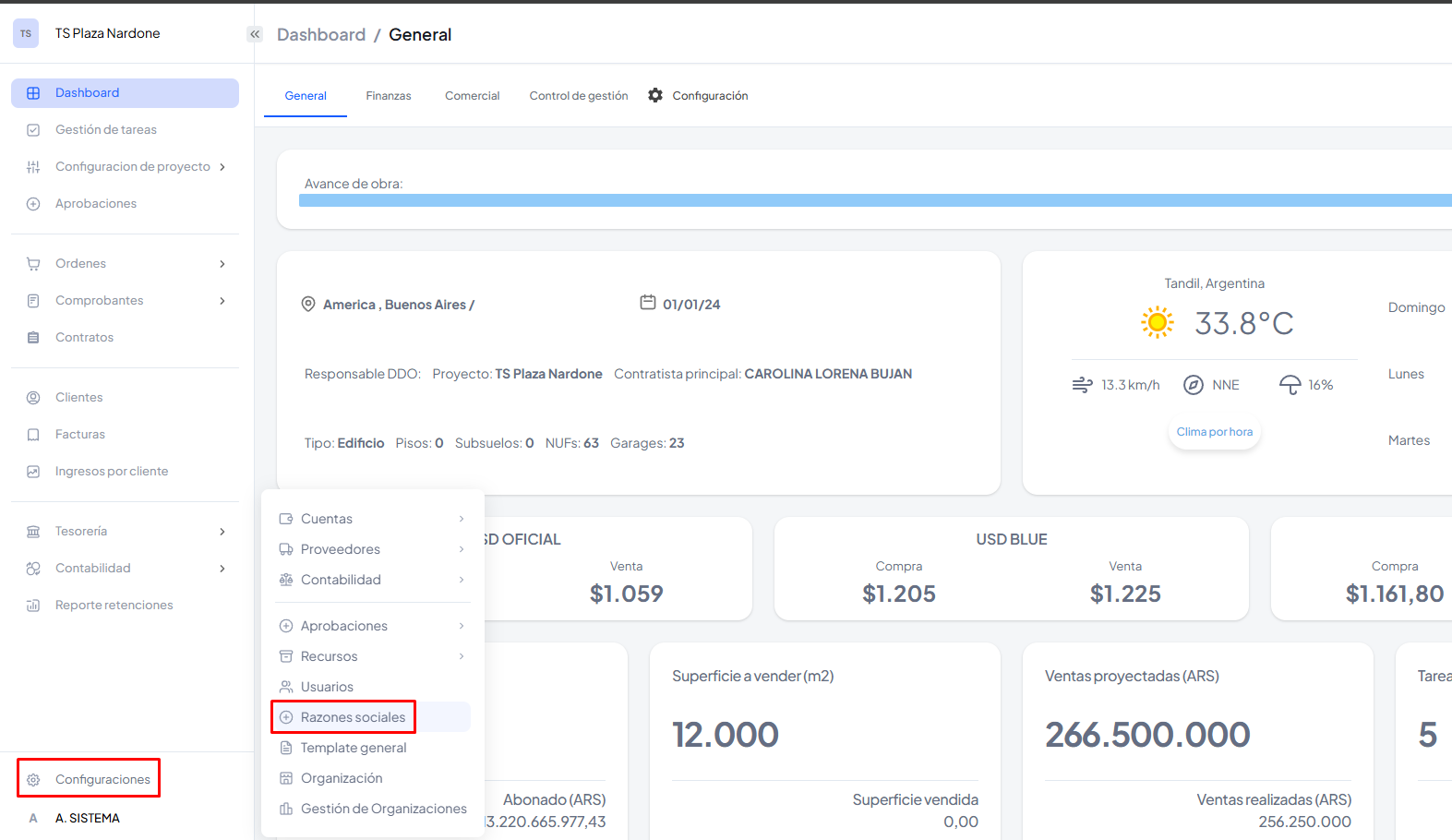
Paso 1: Nos dirigimos a "Configuracion", "Razon social".
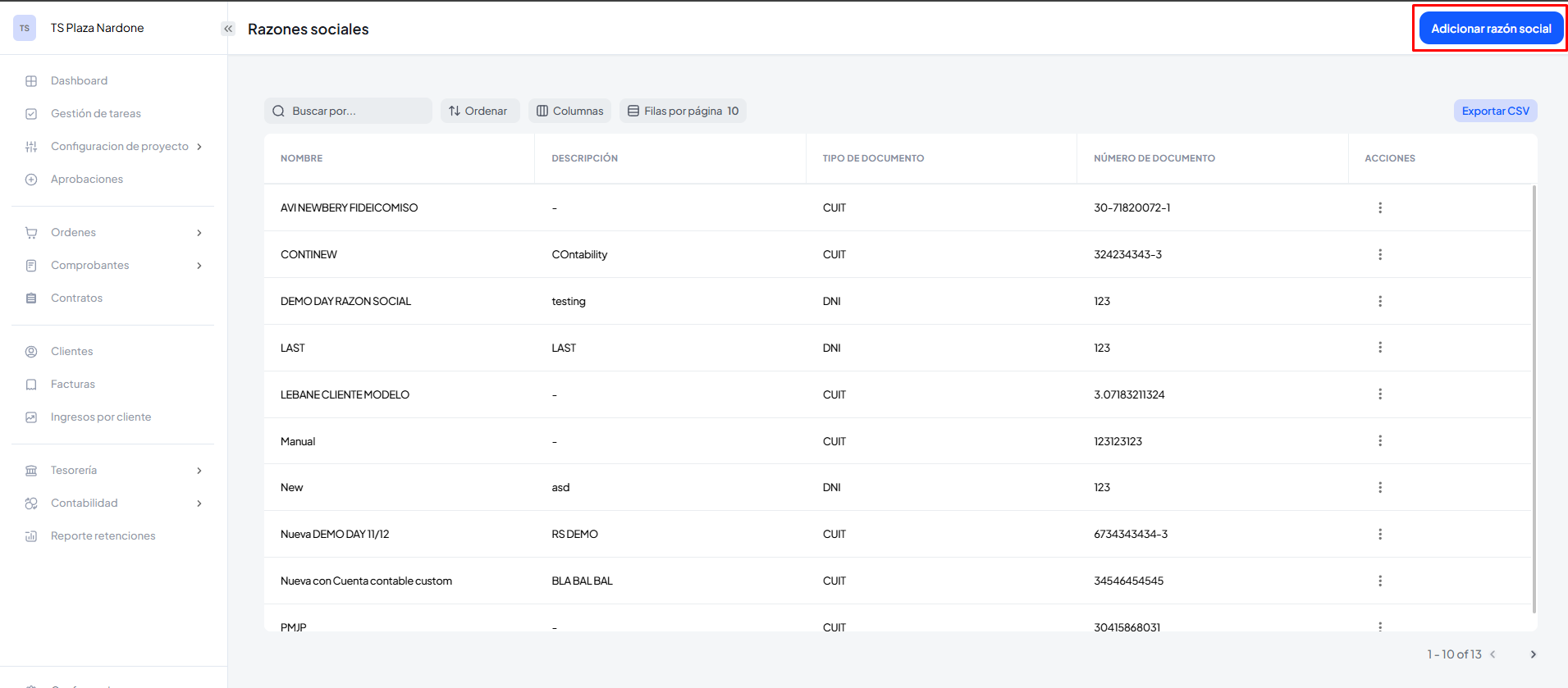
Paso 2: Nos dirigimos a la parte superior derecha y seleccionamos "Adicionar razon social".
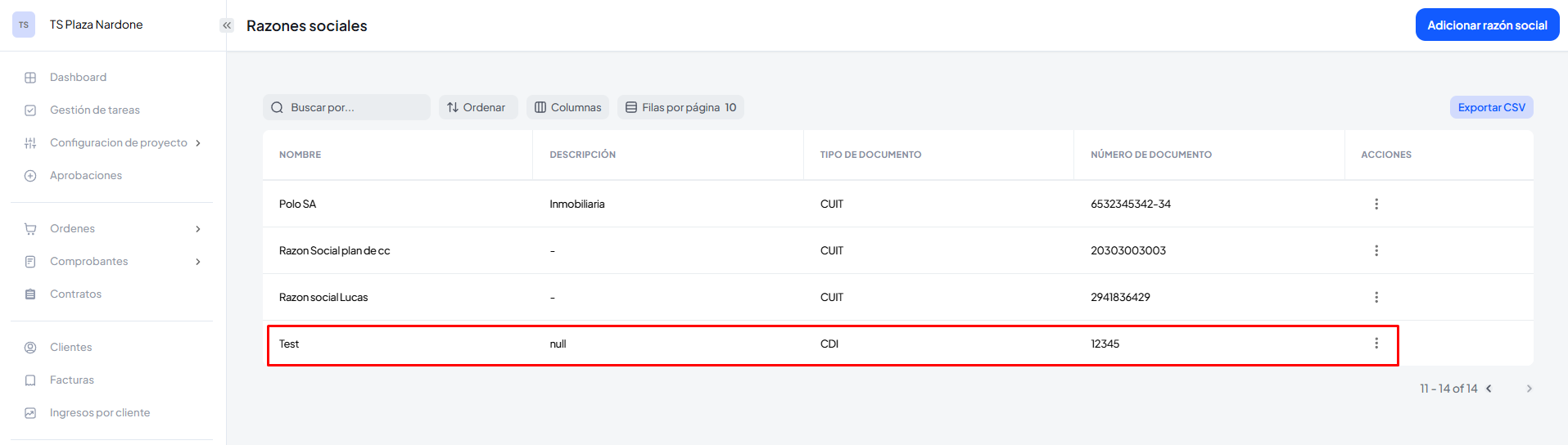
Paso 3: Completamos todos los datos y guardamos y visualizamos correctamente.

Tutorial completo:
https://wiki.lebane.app/es/configuraciongeneral/Cuentas_Razones_Sociales.html
¶ 3. Cuentas Contables
¶ 3.1 Estructura básica
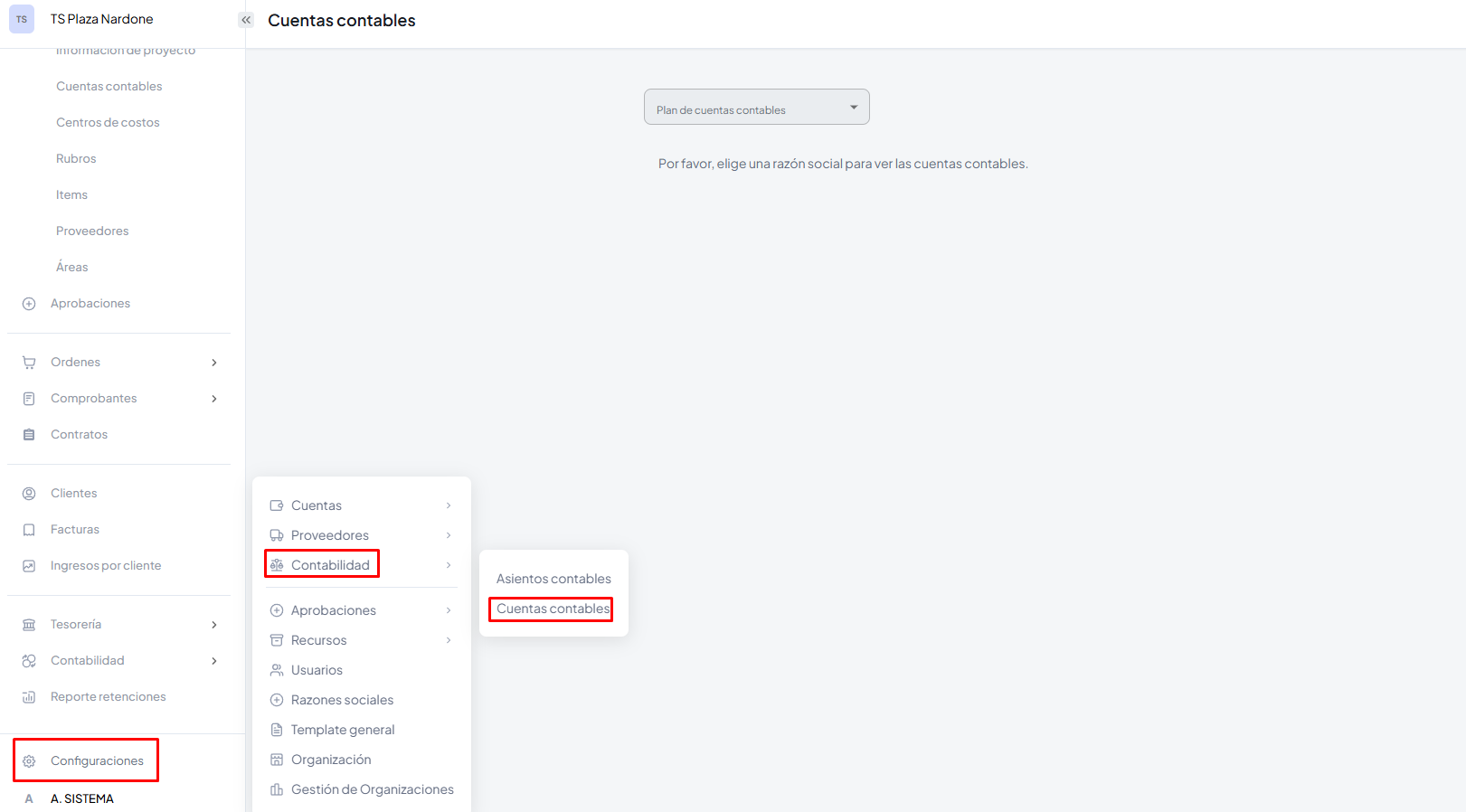
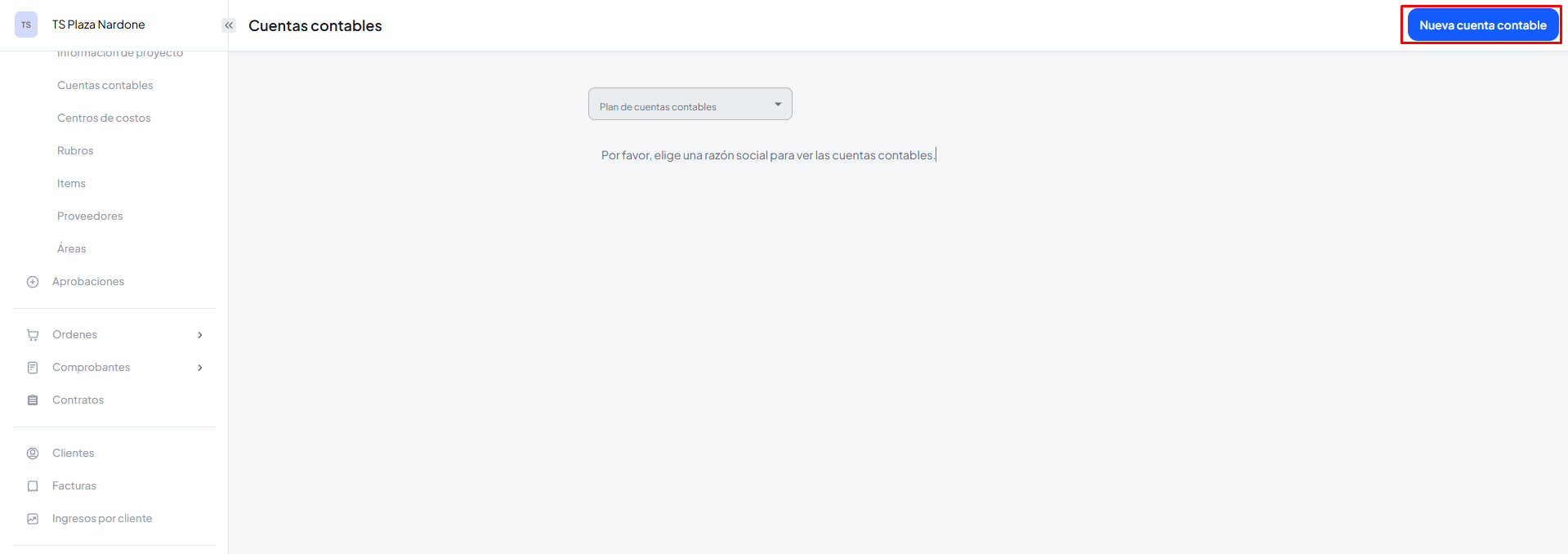
Paso 1: Vamos a la pestaña general y desde la parte izquierda vamos a "configuracion", "contabilidad" y "cuentas contables".
Paso 2: Vamos a "Nueva cuenta contable".
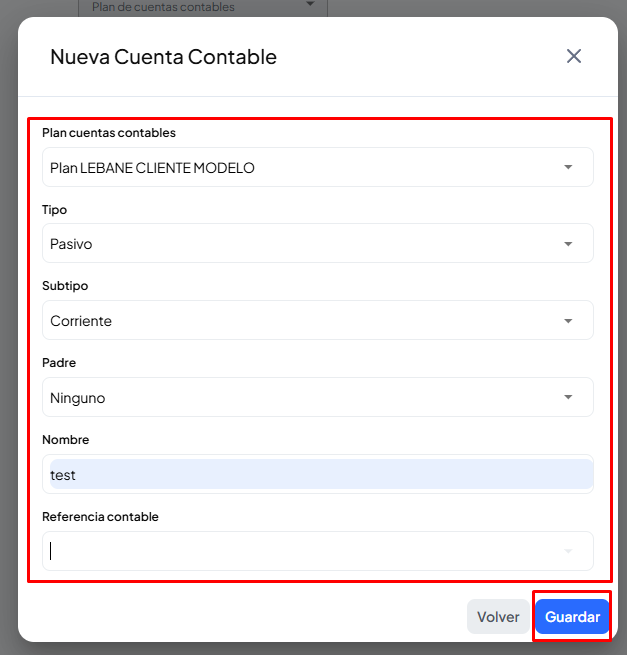
Paso 3: Aquí completamos los campos necesarios y guardamos.
Tutorial completo:
https://wiki.lebane.app/es/configuraciongeneral/Cuentas_Cuentas_Contables.html
¶ 4. Gestión de Proyectos
¶ 4.1 Crear nuevo proyecto
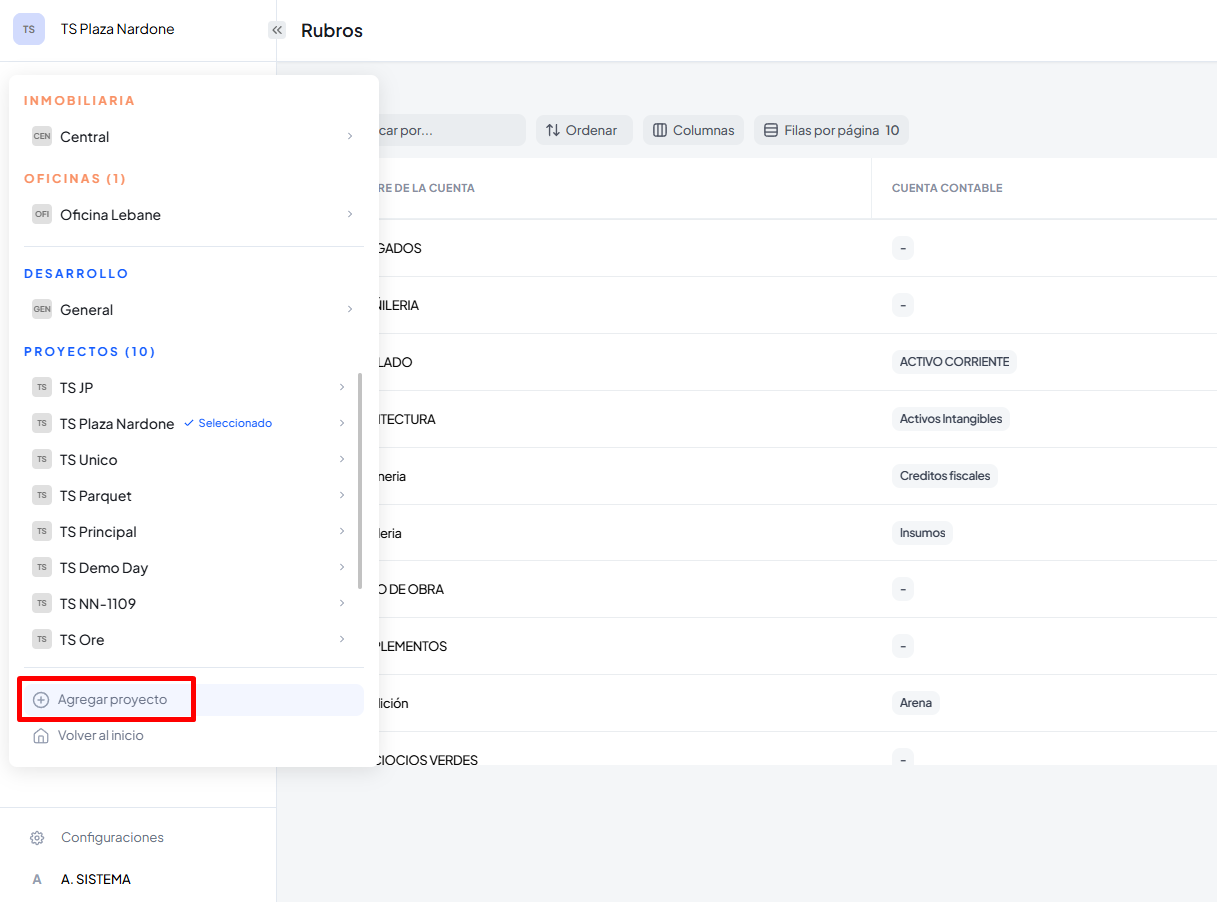
Paso 1: Primero vamos a ir a la pestaña general y dentro de la pestaña general vamos a agregar un proyecto.
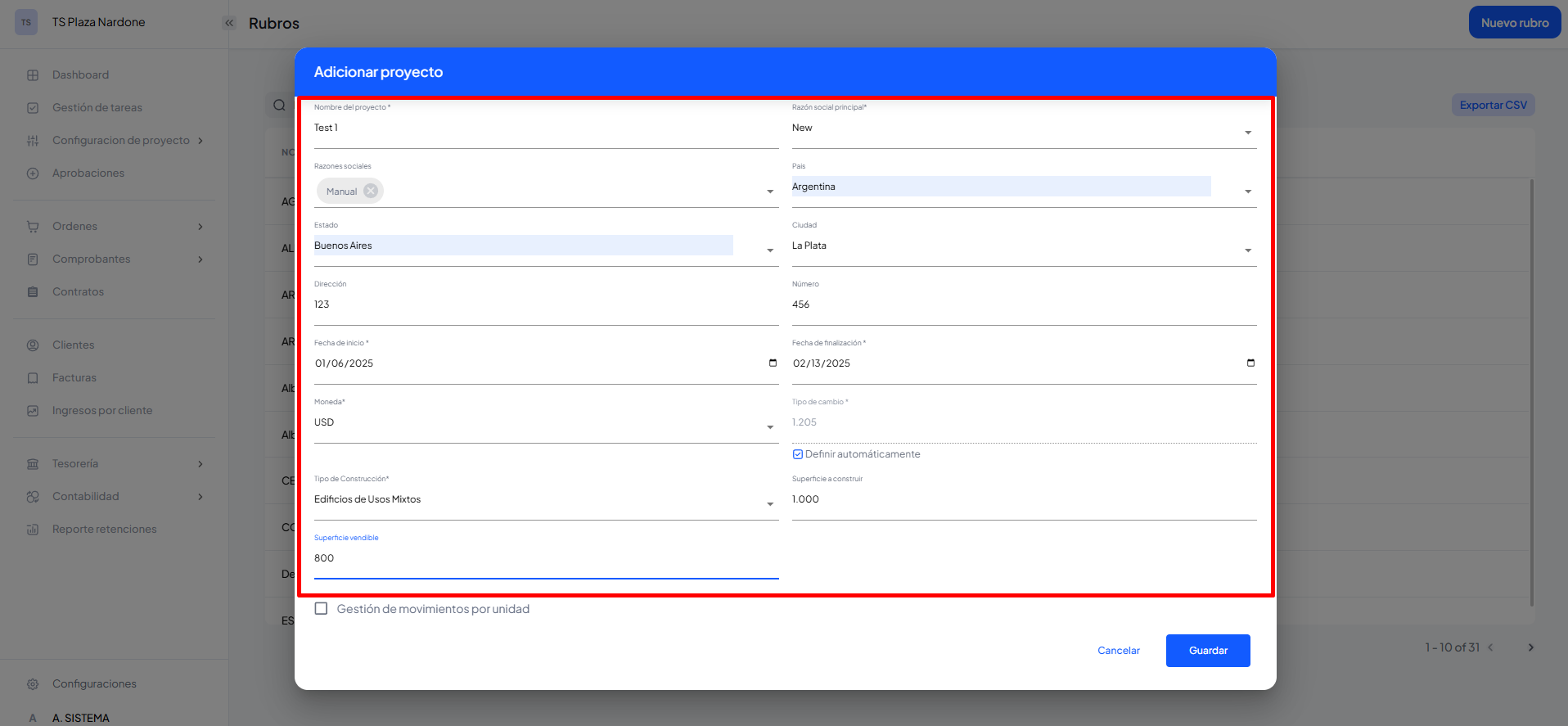
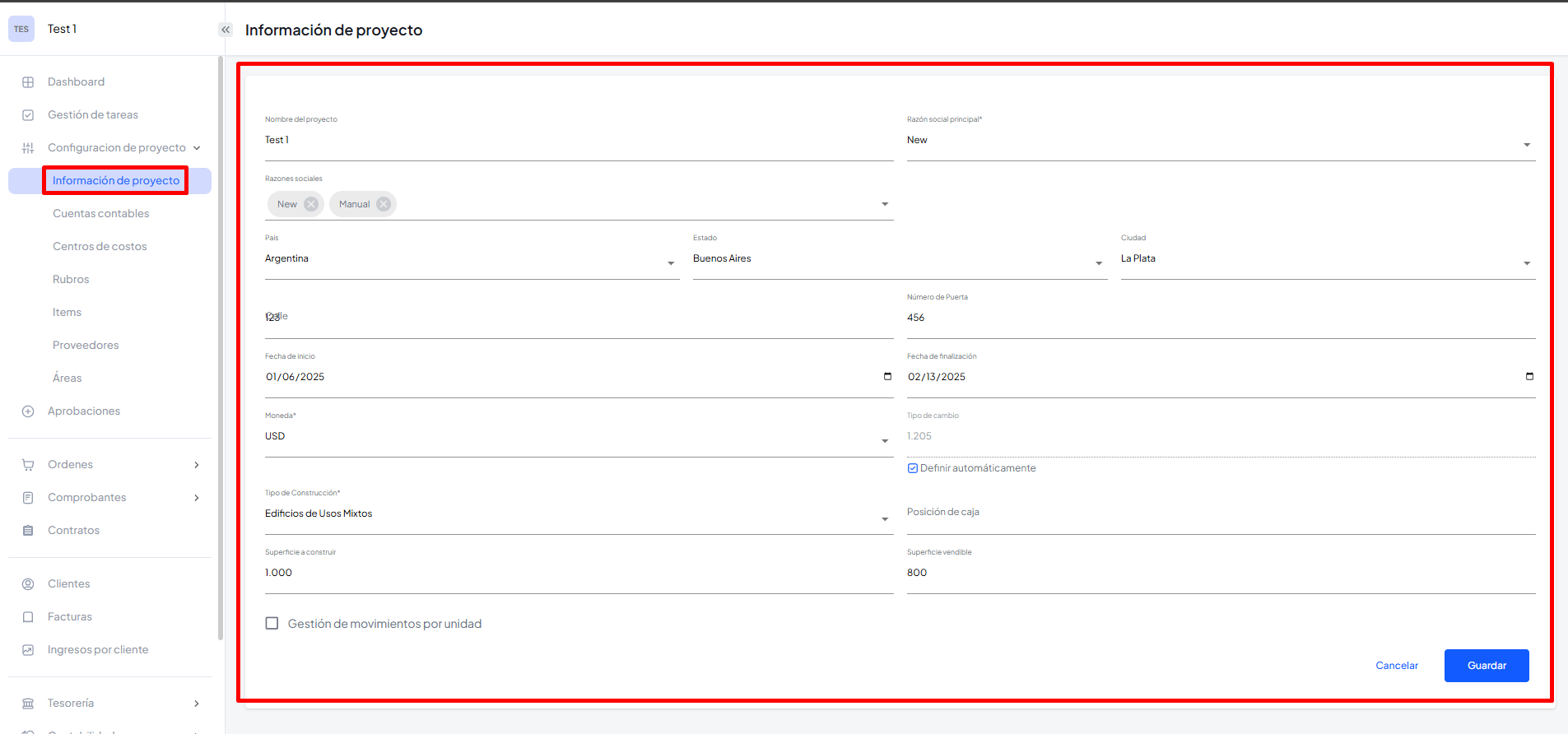
Paso 2: Completamos todas las características propias del proyecto, como el nombre, la razón social principal, etc y guardamos.
Paso 4: Si queremos editar este proyecto, vamos a configuracion del proyecto, seleccionamos informacion del proyecto y una vez dentro modificamos el campo a eleccion y guardamos
Tutorial completo:
https://wiki.lebane.app/es/configuraciongeneral/Organizacion_Crear_y_Editar_Proyectos.html---
¶ 5. Rubros e Items
¶ 5.1 Estructura recomendada
Paso 1: Vamos a ir a configuraciones, proveedores, rubros.
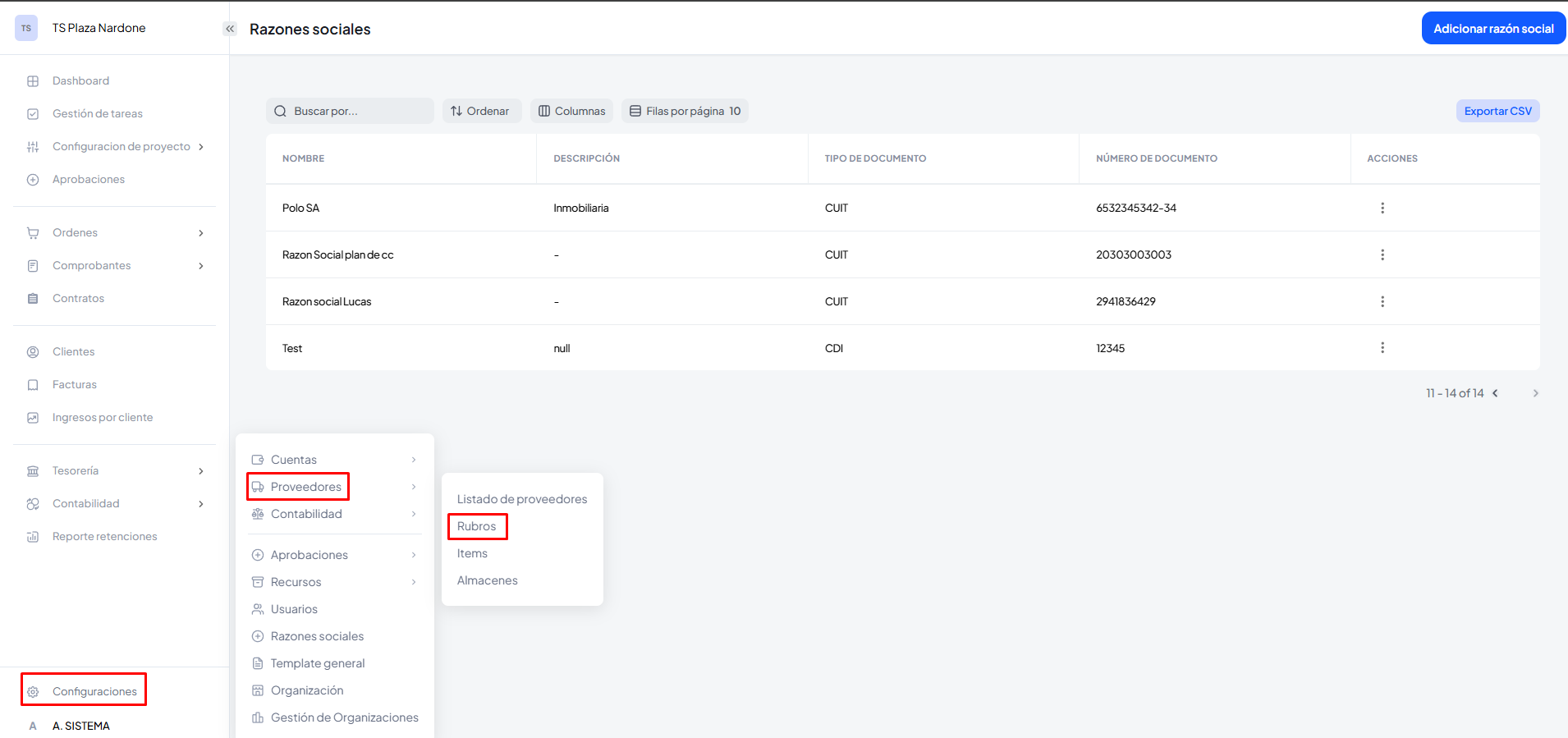
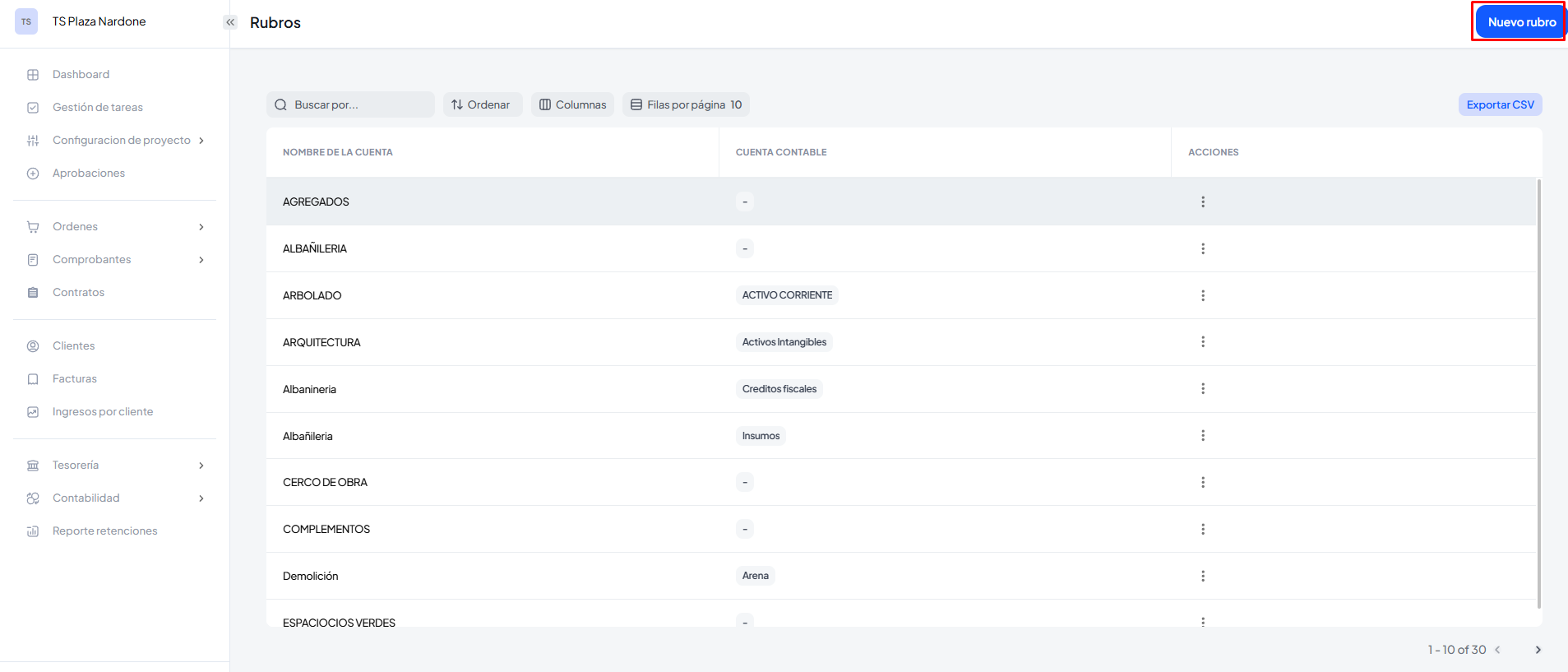
Paso 2: Seleccionamos "Nuevo rubro".
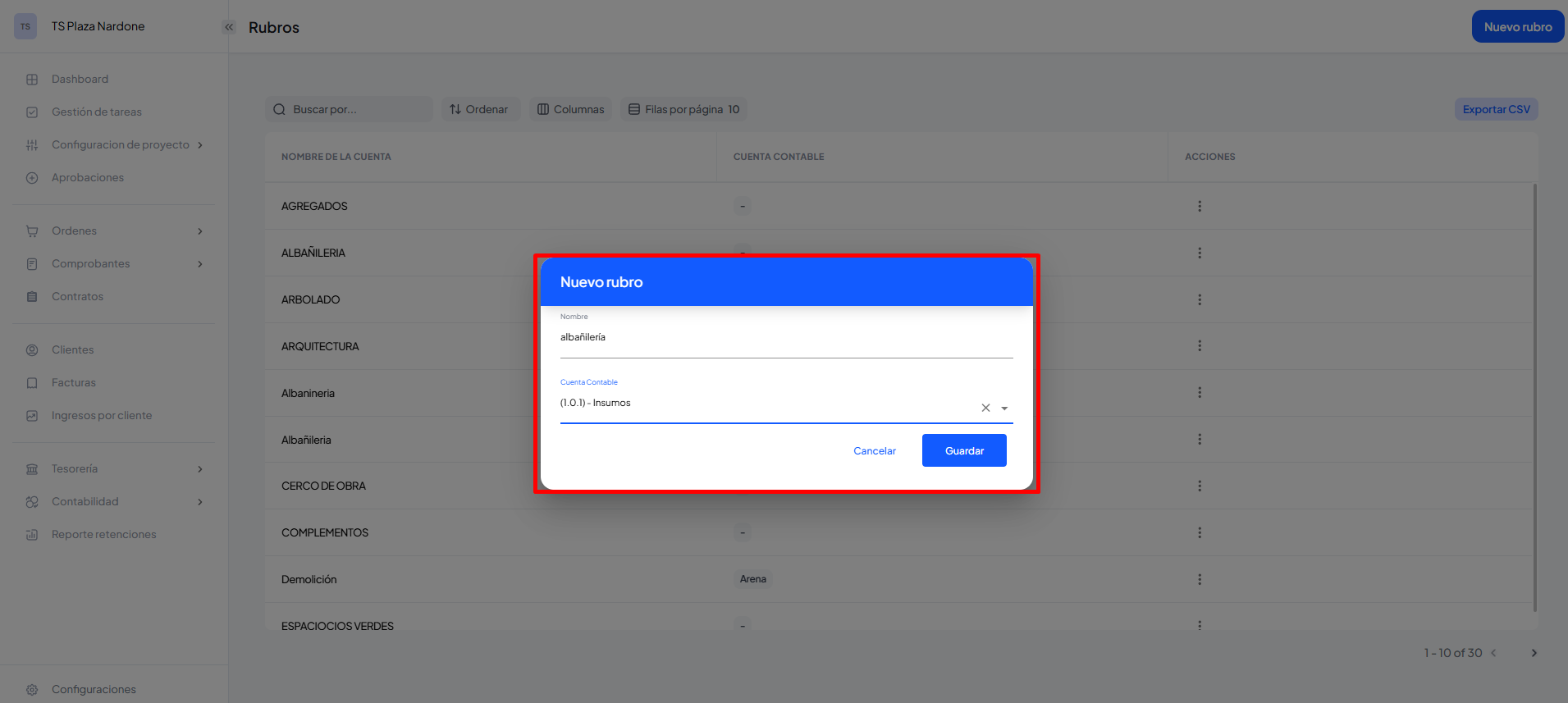
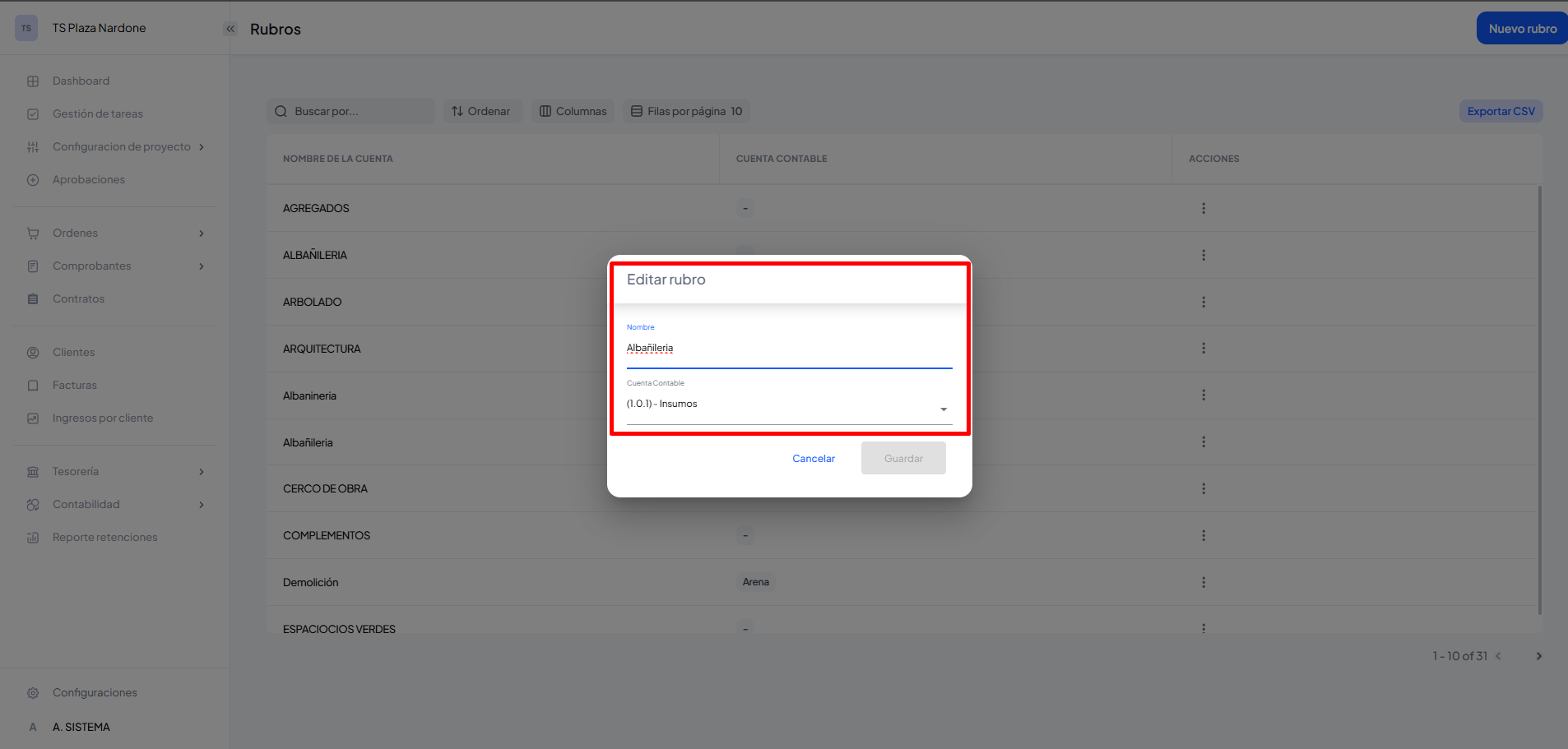
Paso 3: Completamos los campos "nombre", "cuenta contable" y guardamos.
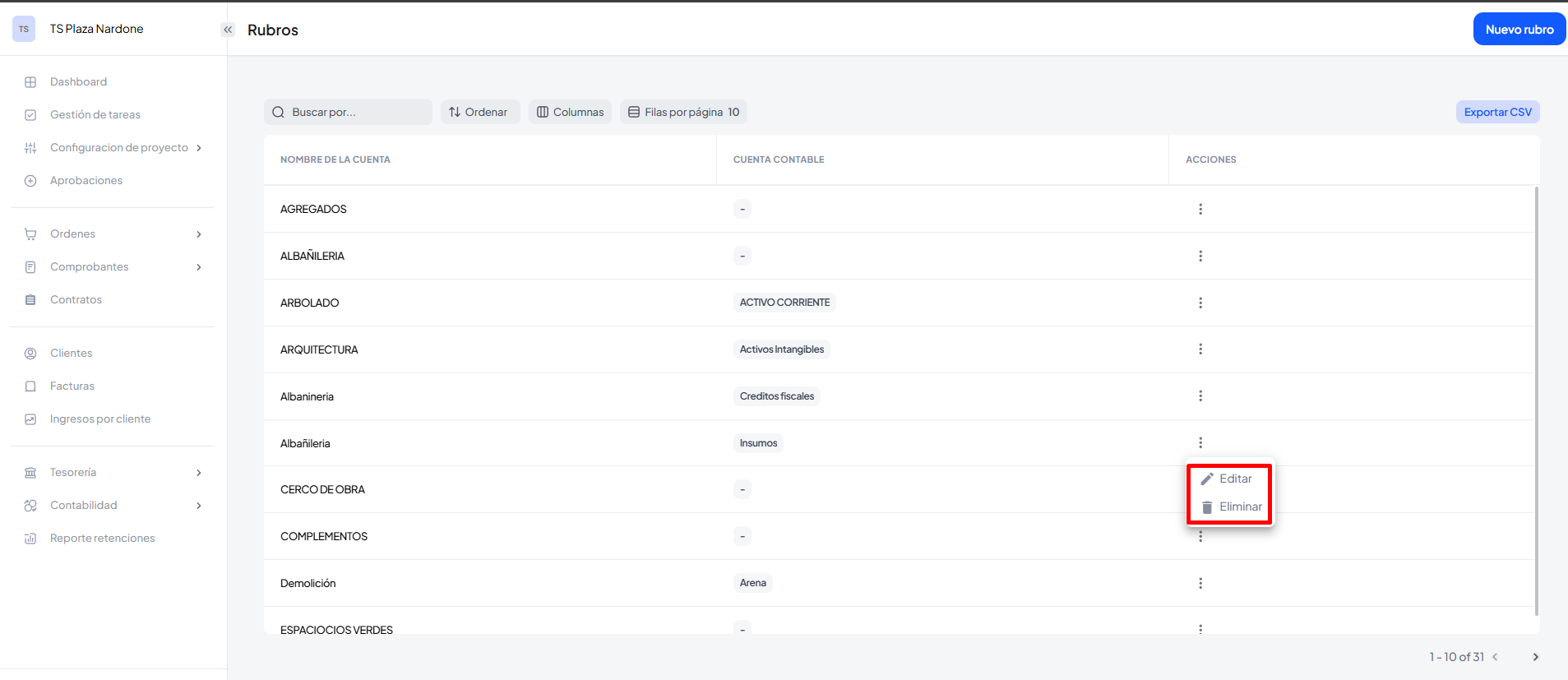
Paso 7: Una vez creado el nuevo rubro, desde la columna acciones podemos editarlo o borrarlo.
Tutorial completo:
https://wiki.lebane.app/es/configuraciongeneral/Cuentas_Rubros_e_Items.html
¶ 6. Asignación de rubros e items a Proyectos
¶ 6.1 Pasos básicos
Paso 1: Una vez que ya están en la plataforma, vamos a dirigirnos al proyecto en particular en el cual queremos asignar esos rubros e ítems, apartado rubros.
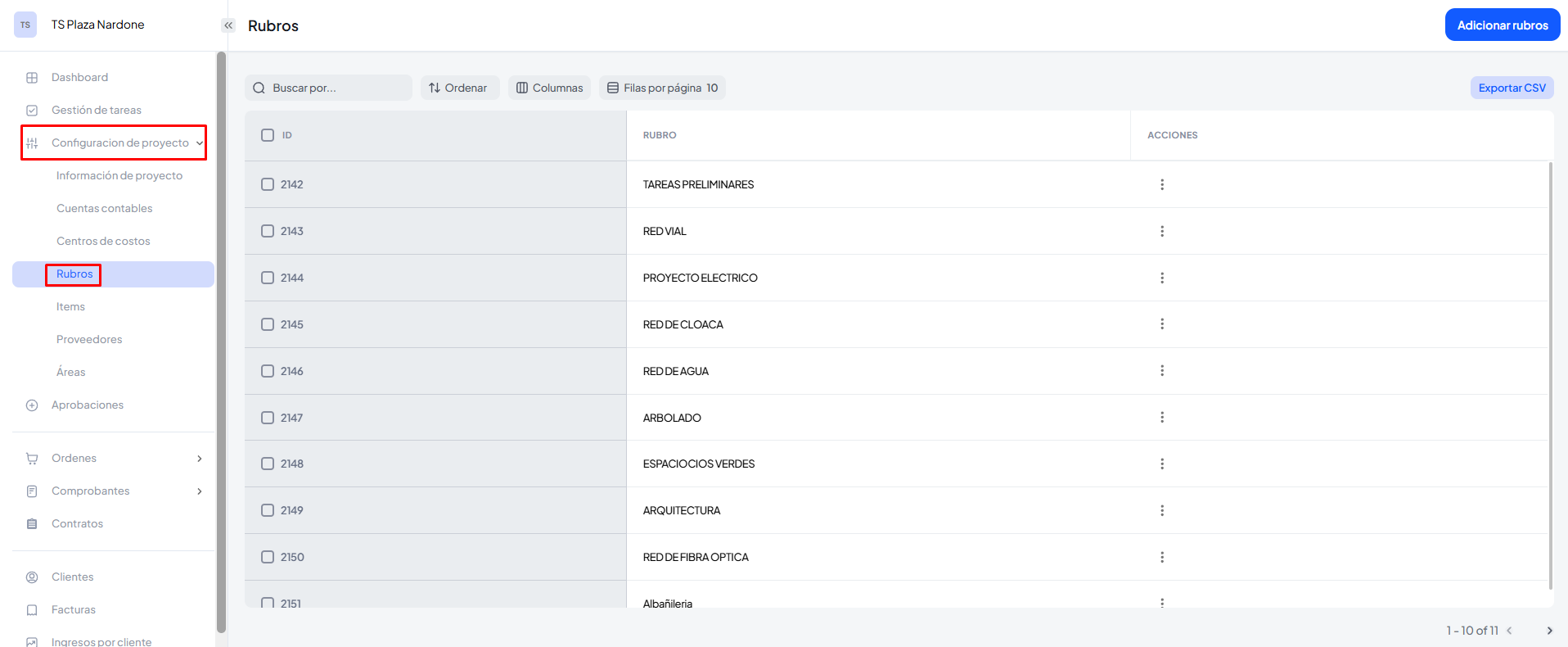
Paso 2: Una vez dentro de rubros, seleccionamos adicionar rubros.
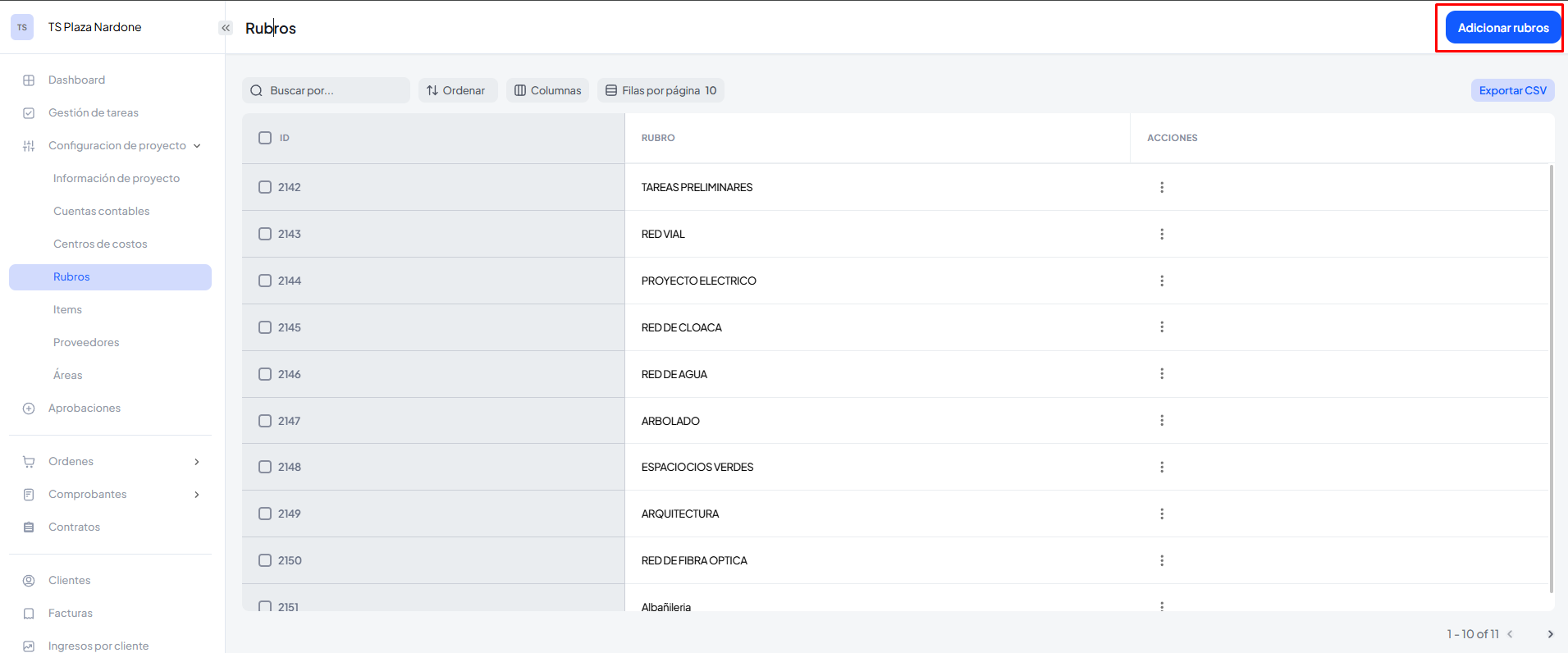
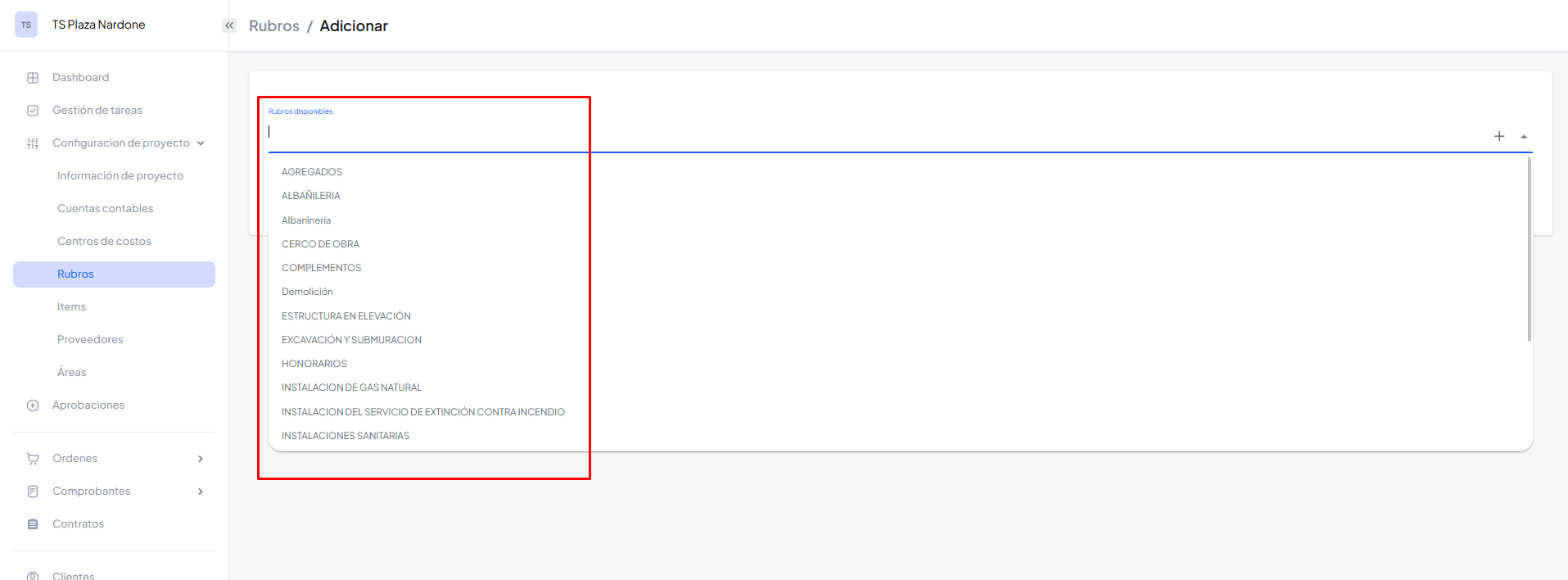
Paso 3: Acá pueden asignar directamente todos los rubros disponibles en el apartado más y si no, pueden seleccionar los que ustedes necesiten y guardamos.
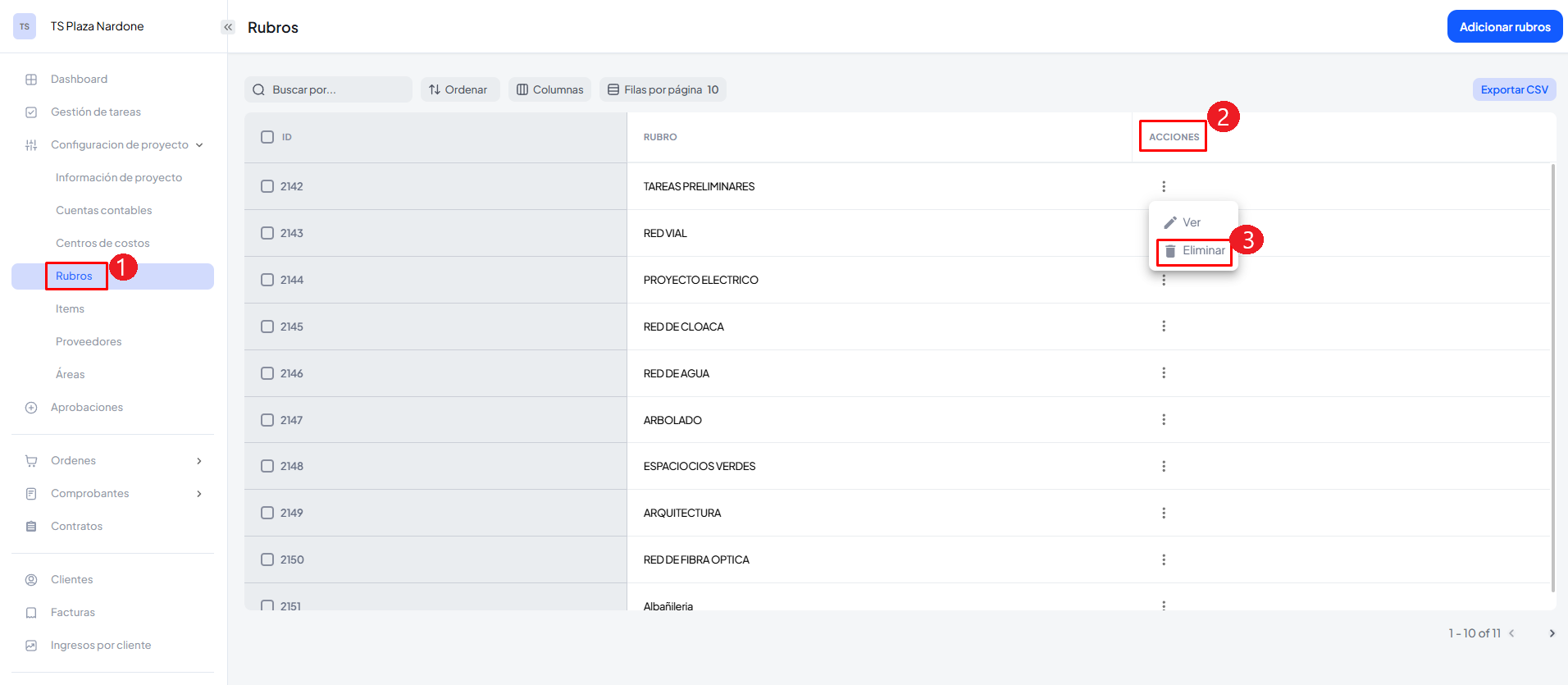
Paso 4: Una vez creado, dentro de "Rubros", si quisiéramos eliminarnos, nos dirigimos a la columna "acciones" y tocamos eliminar.
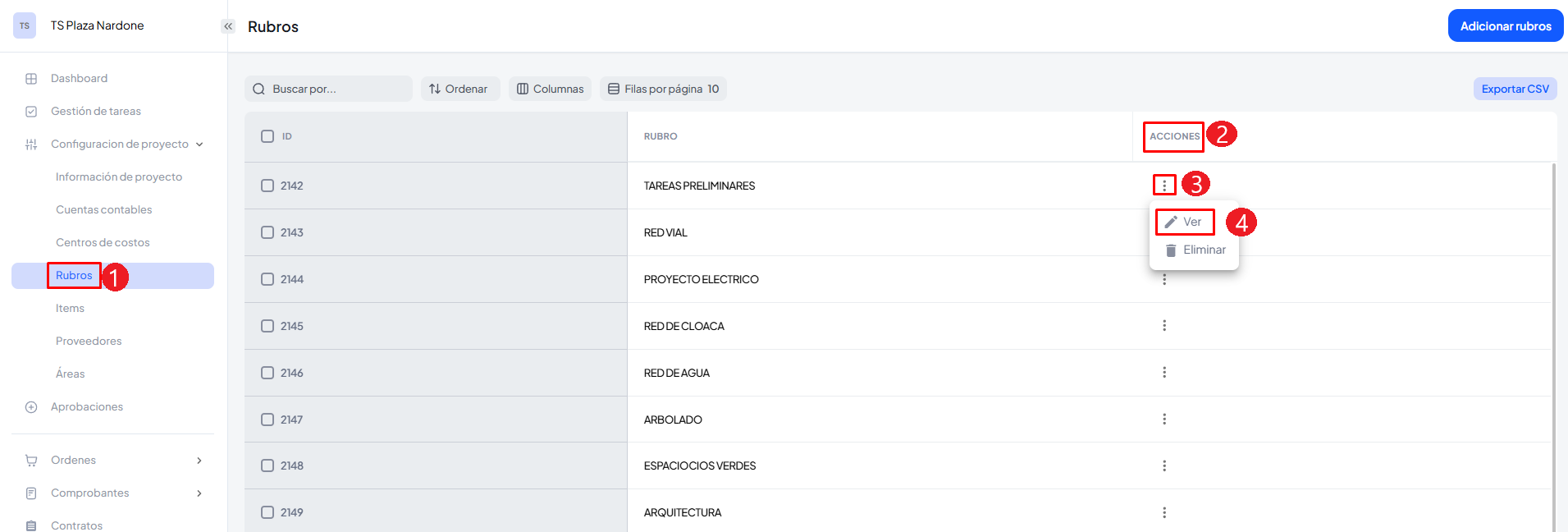
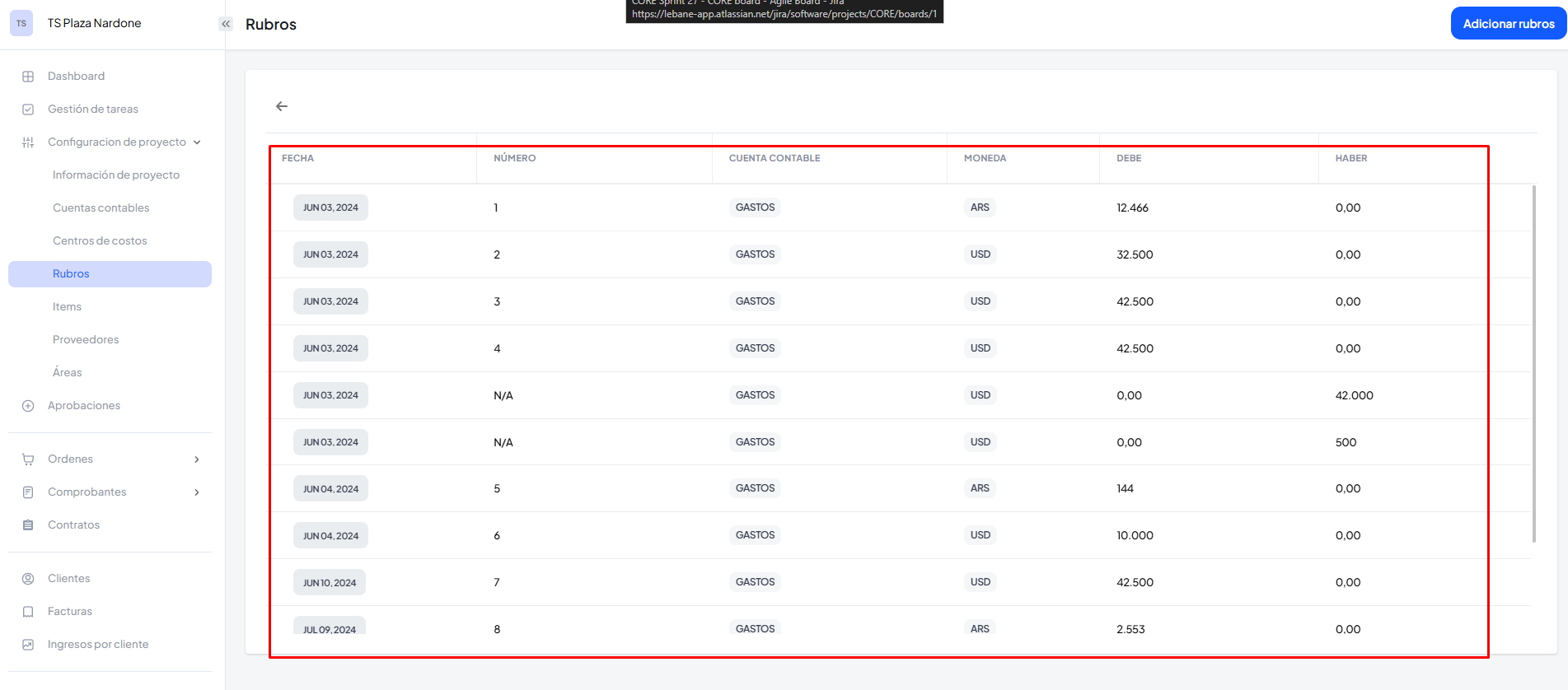
Paso 5: Si quisiéramos ver los movimientos vinculados a ese rubro, tocamos la opcion "ver" y podemos ver los movimientos vinculados a ese rubro.
Tutorial completo:
https://wiki.lebane.app/es/ConfiguracionProyecto/Asignacion_de_Rubros_e_Items_al_Proyecto.html
¶ 7. Gestión de Proveedores
¶ 7.1 Registro manual
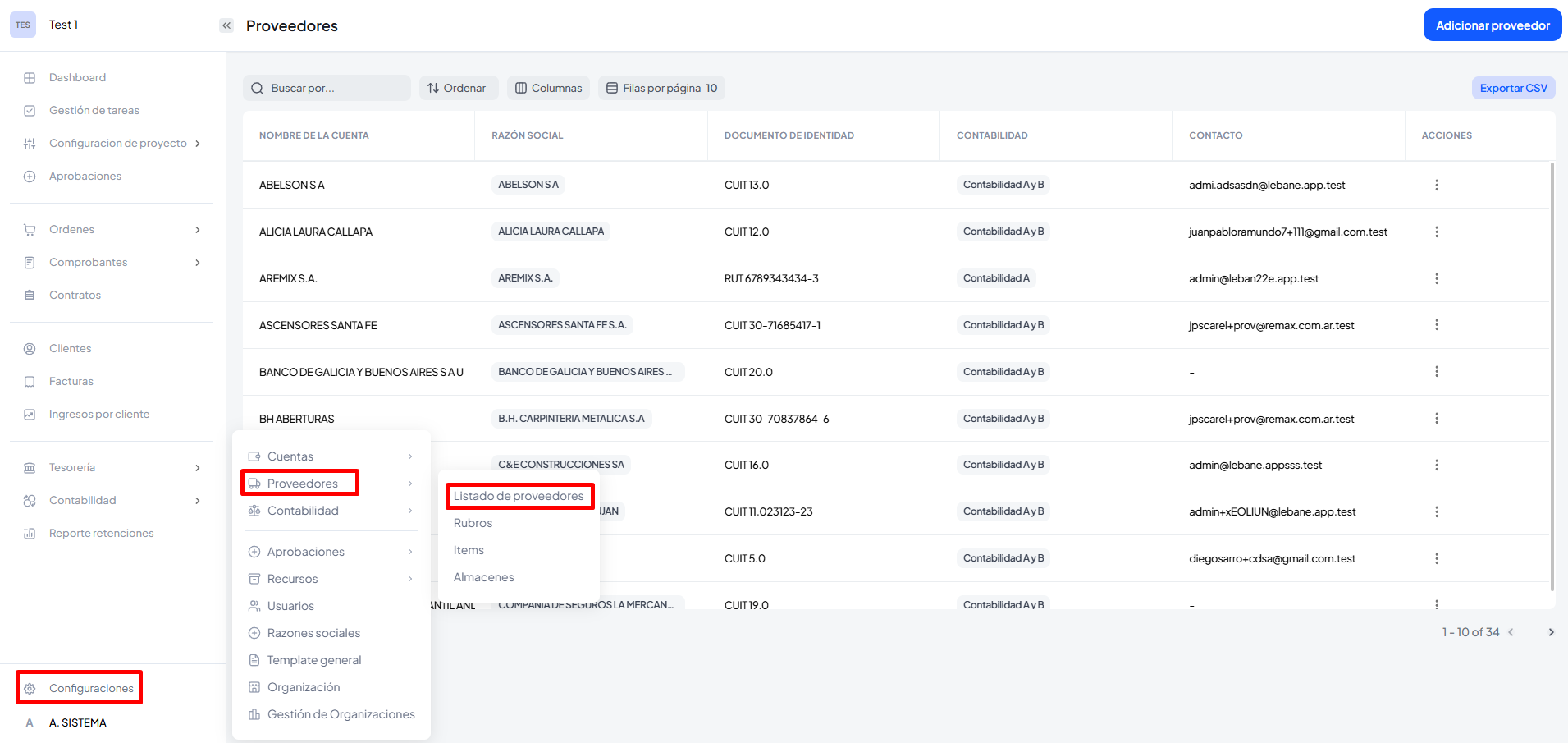
Paso 1: Primero vamos a ir a configuraciones, después a proveedores y seleccionamos listado de proveedores. vamos a ir a adicionar un proveedor.
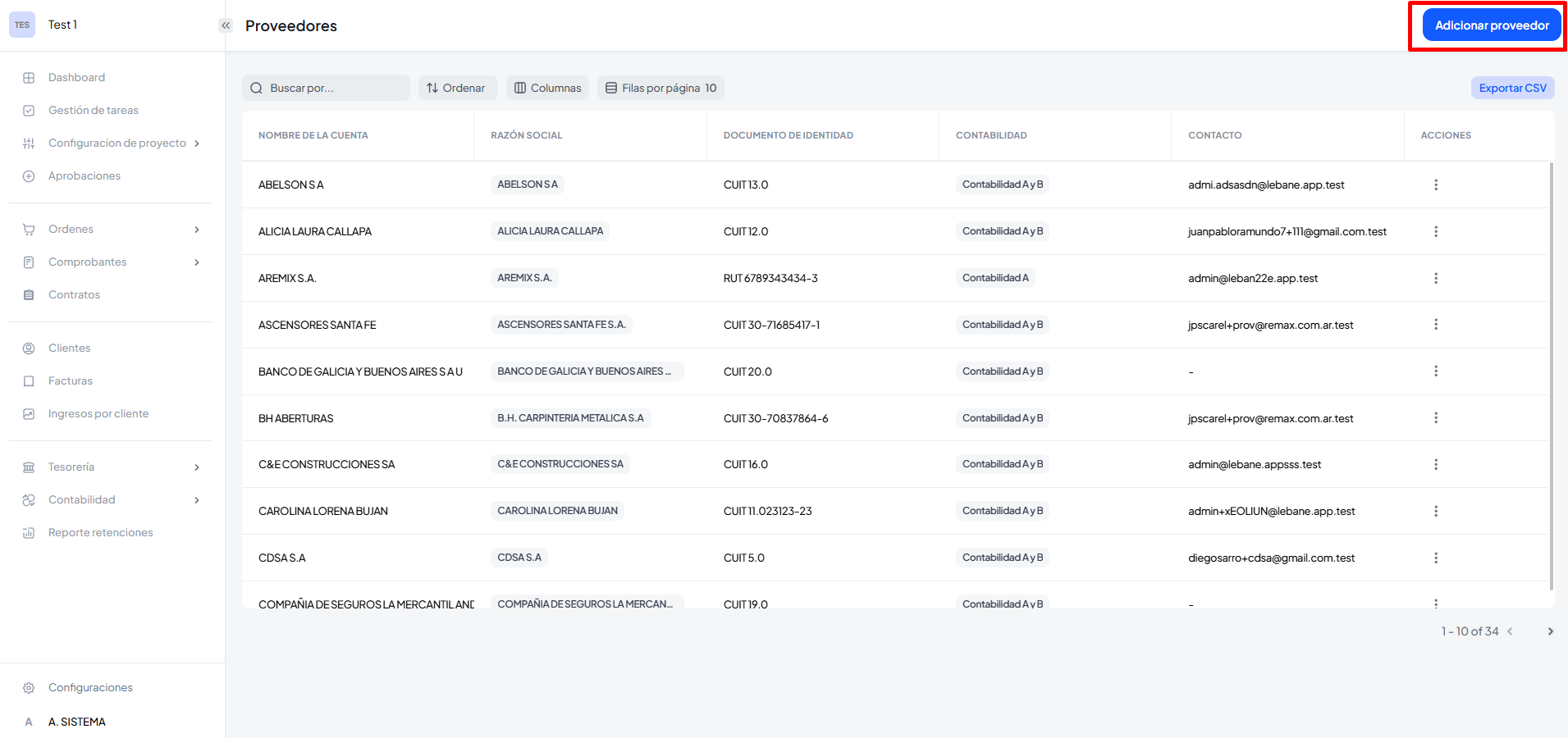
Paso 2: Una vez dentro en listado de proveedores, vamos a seleccionar adicionar un proveedor.
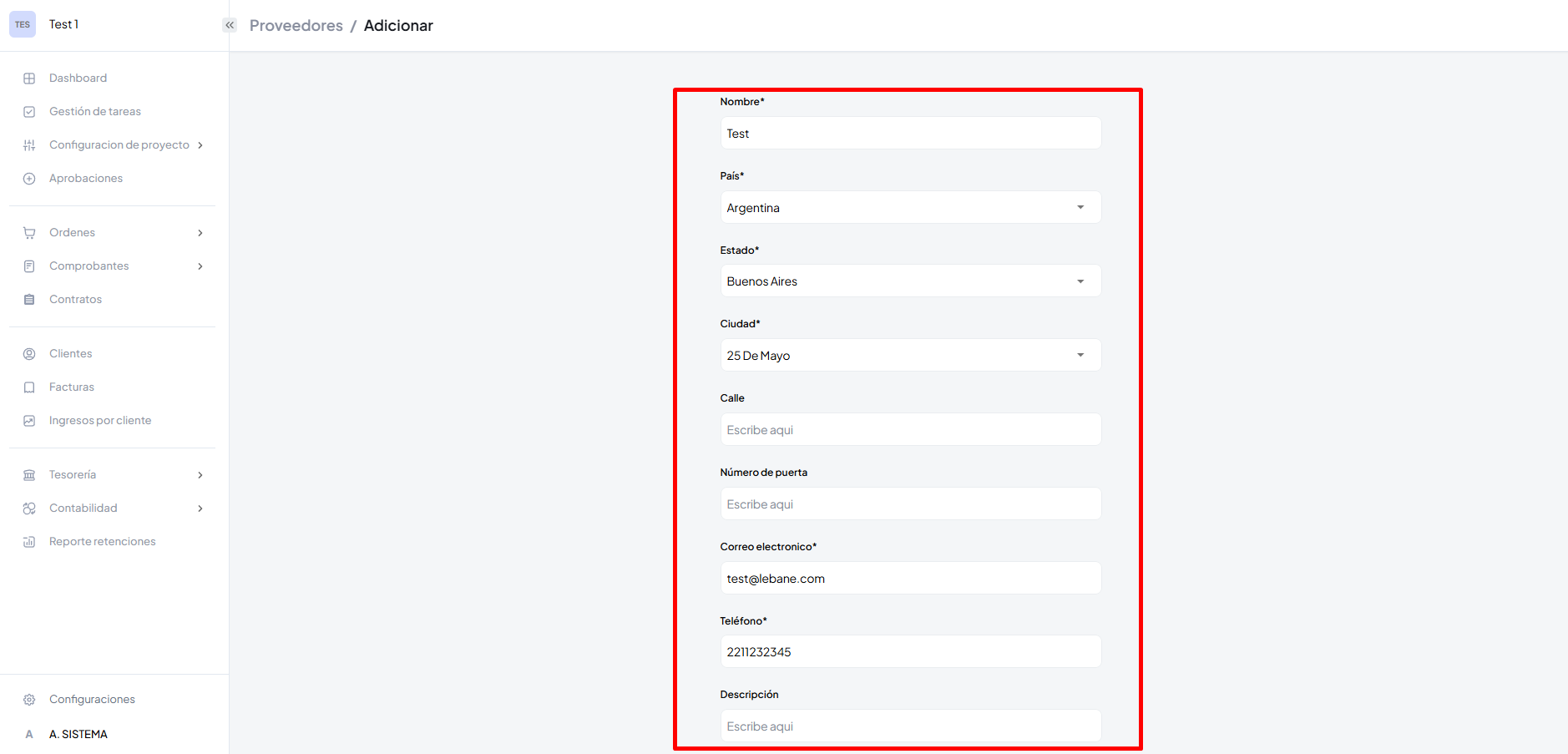
Paso 3: Este formulario va a constar de dos partes, una primera inicial con la información general del proveedor como la ubicación geográfica, número de teléfono, datos de contacto, monedas, forma de pago, centro de costos y rubros y una en segunda instancia con el alta de las razones sociales y las condiciones fiscales.
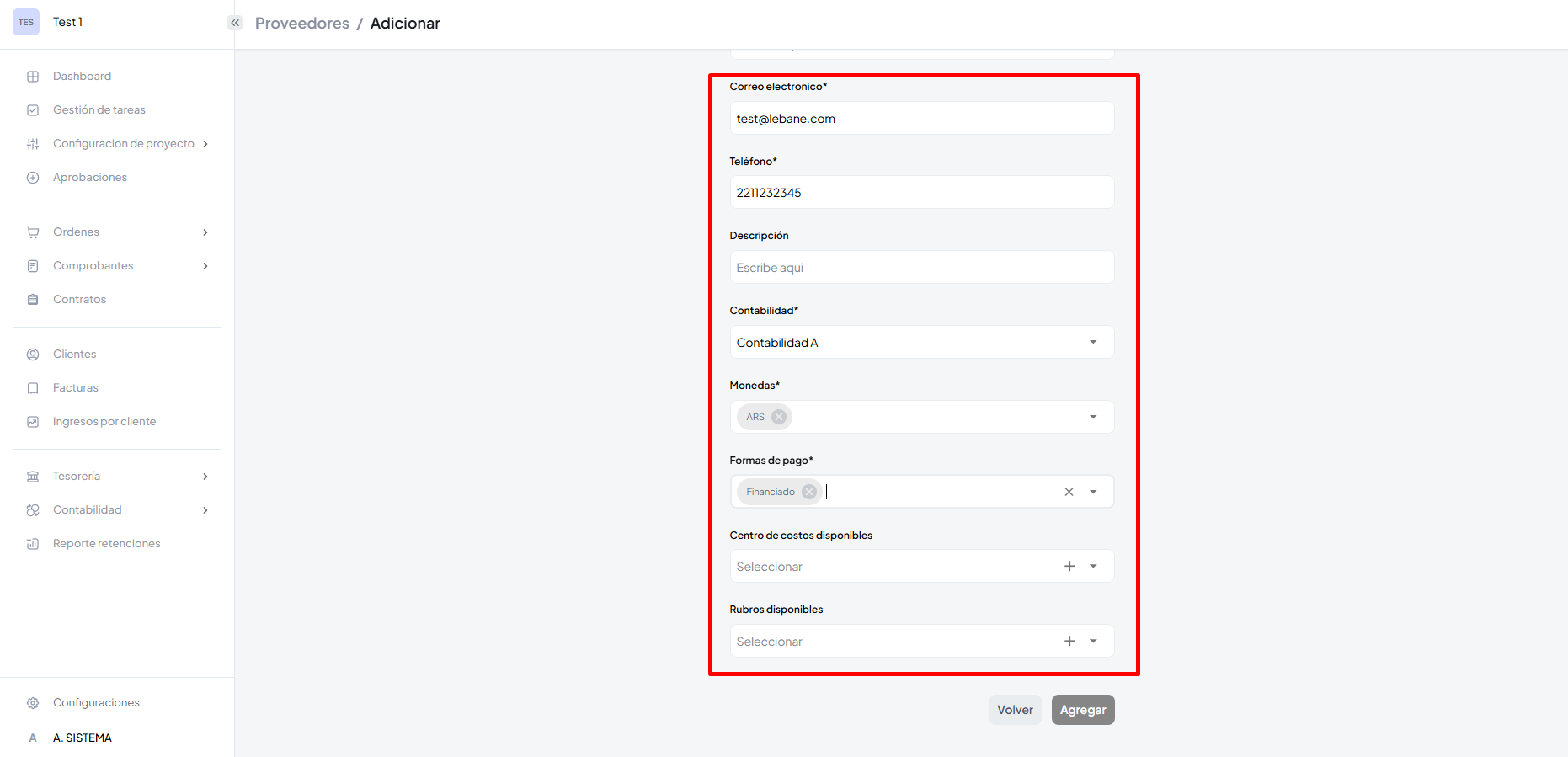
Paso 4: En esta segunda instancia damos de alta la/las razones sociales y condiciones fiscales.
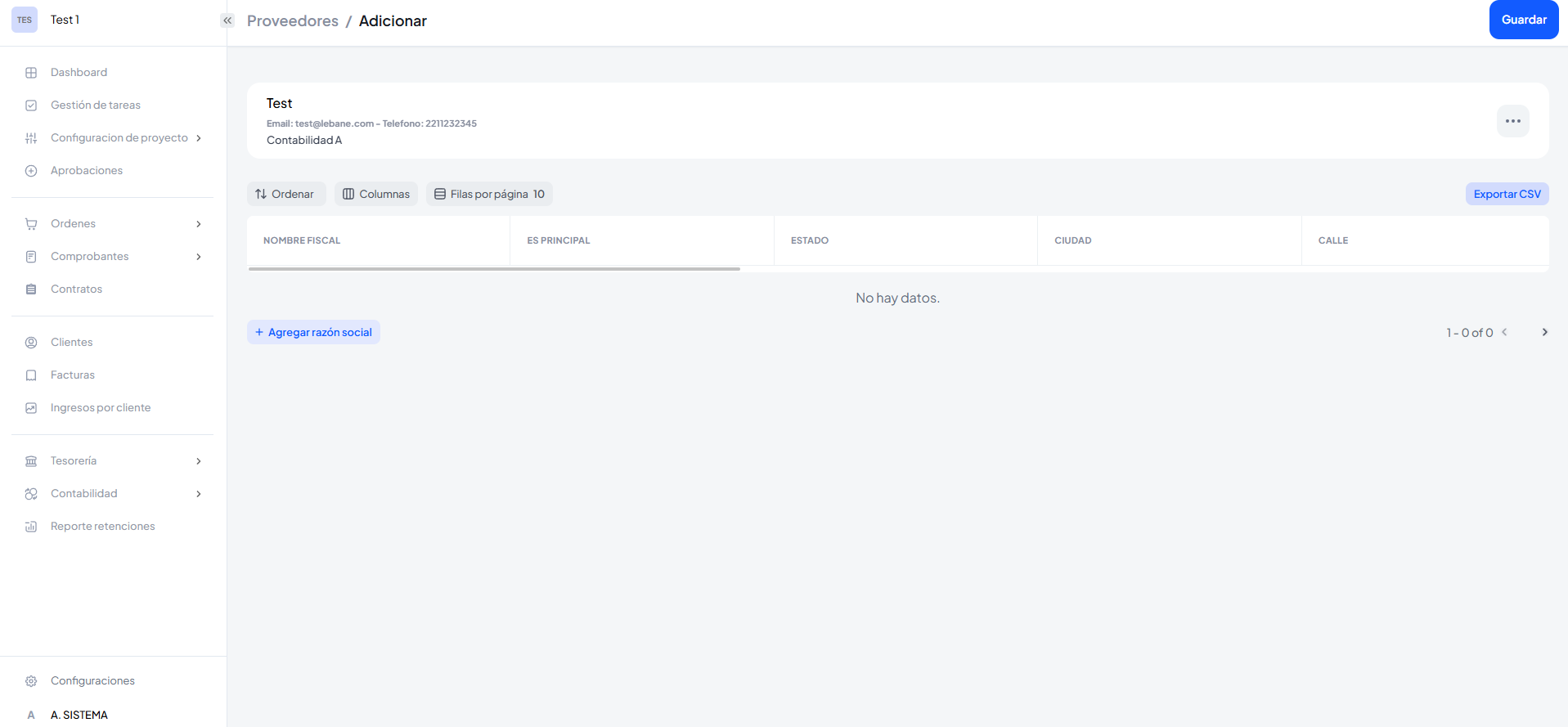
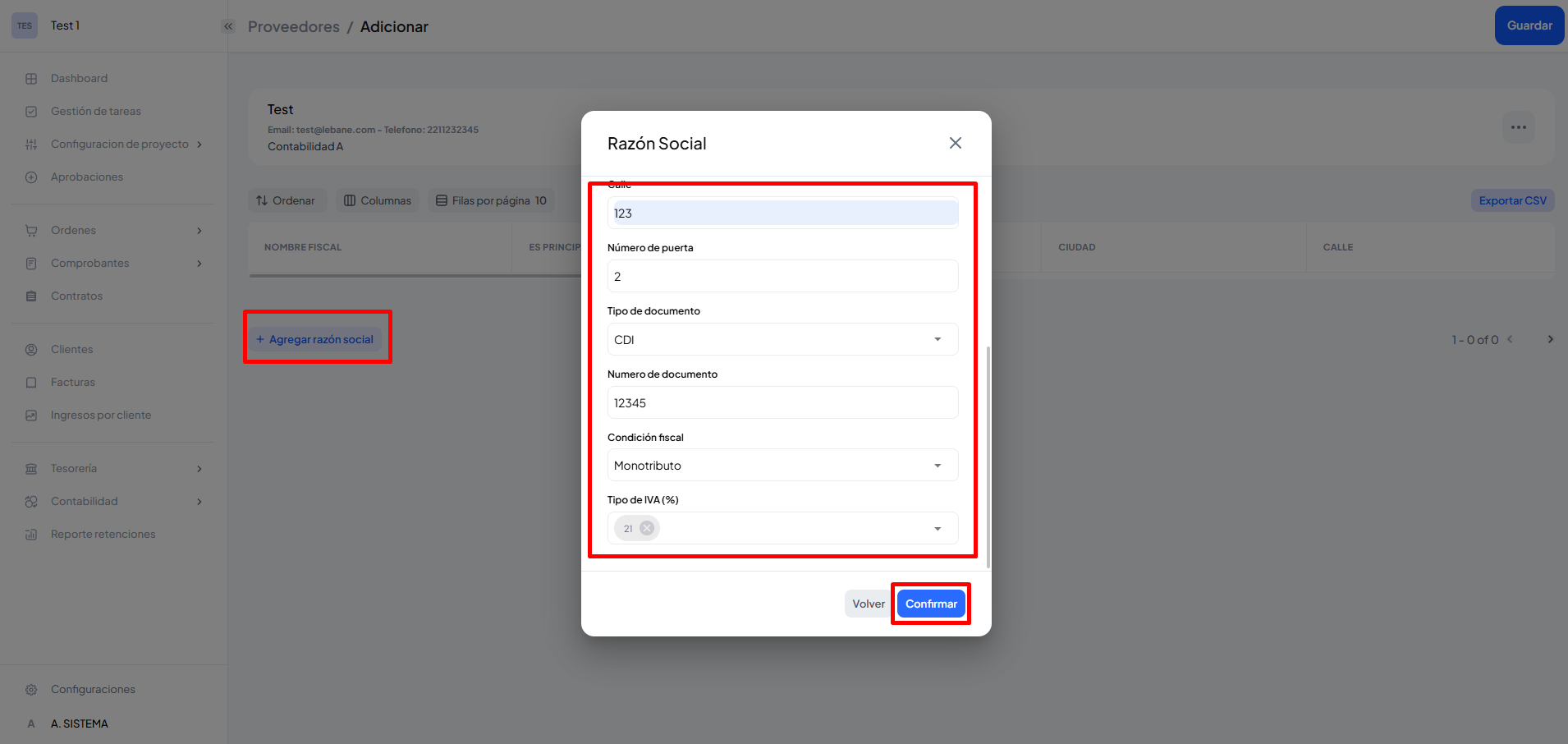
Paso 5: Seleccionamos Agregar razon social, completamos todos campos, guardamos y podemos visualizarla correctamente.

Tutorial completo:
https://wiki.lebane.app/es/configuraciongeneral/Proveedores_Carga_Manual_de_Proveedores.html
¶ 8. Áreas y Unidades
¶ 8.1 Configuración
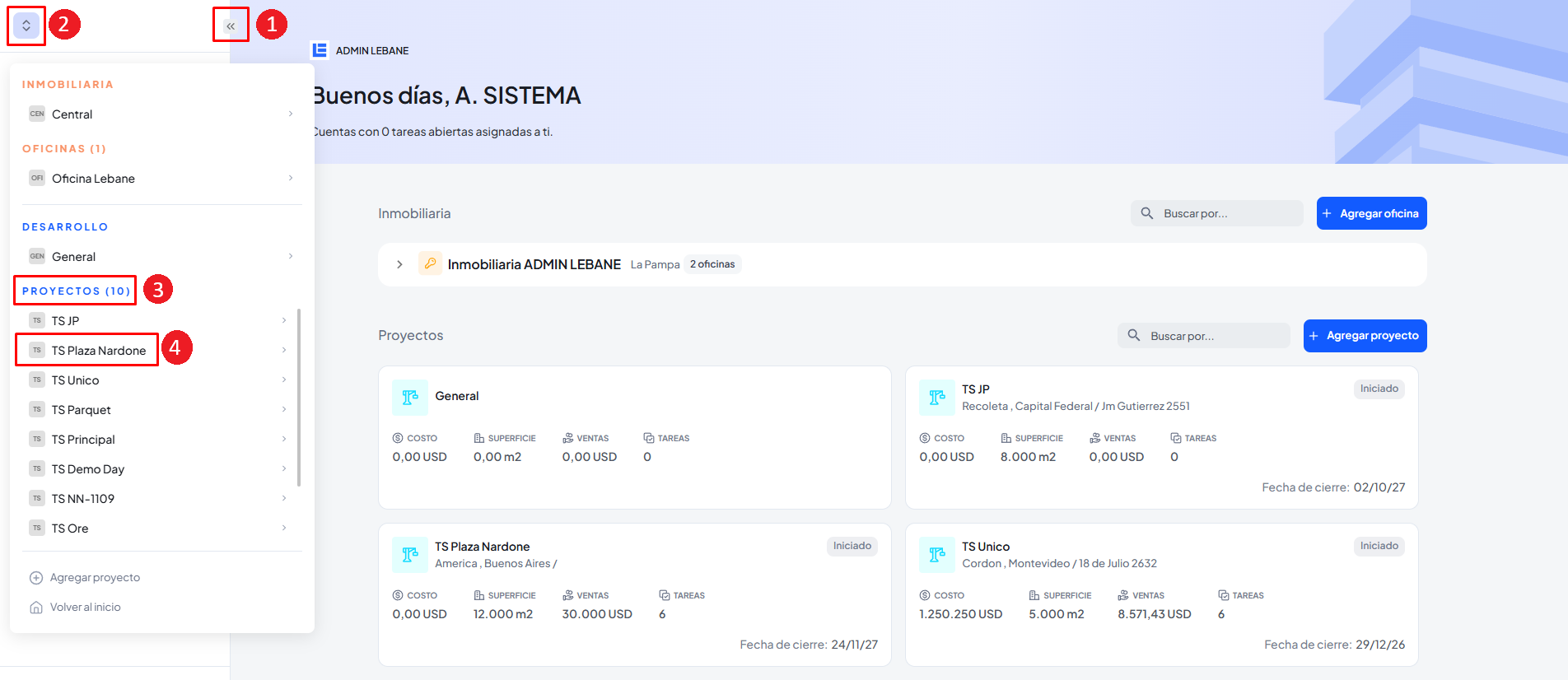
Paso 1: Vamos a ingresar a la plataforma, nos dirigirnos a la parte izquierda y vamos a seleccionar el proyecto en el cual queremos crear ese espacio común.
Paso 2: Una vez dentro del proyecto, vamos a dirigirnos a configuración del proyecto y seleccionamos áreas.
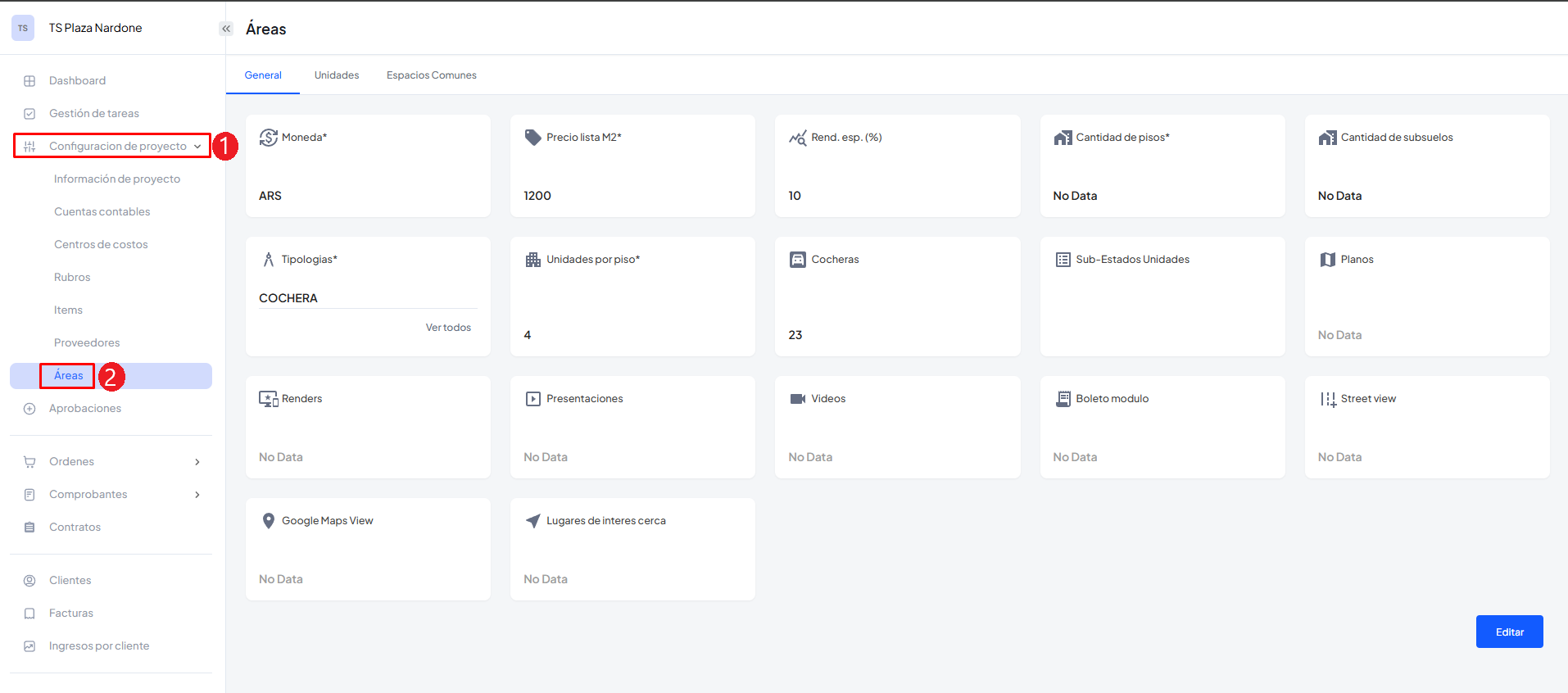
Paso 3: Seleccionamos "General" y luego el boton "Editar". , unidades que es para consultar las unidades generadas en el listado y los espacios comunes.
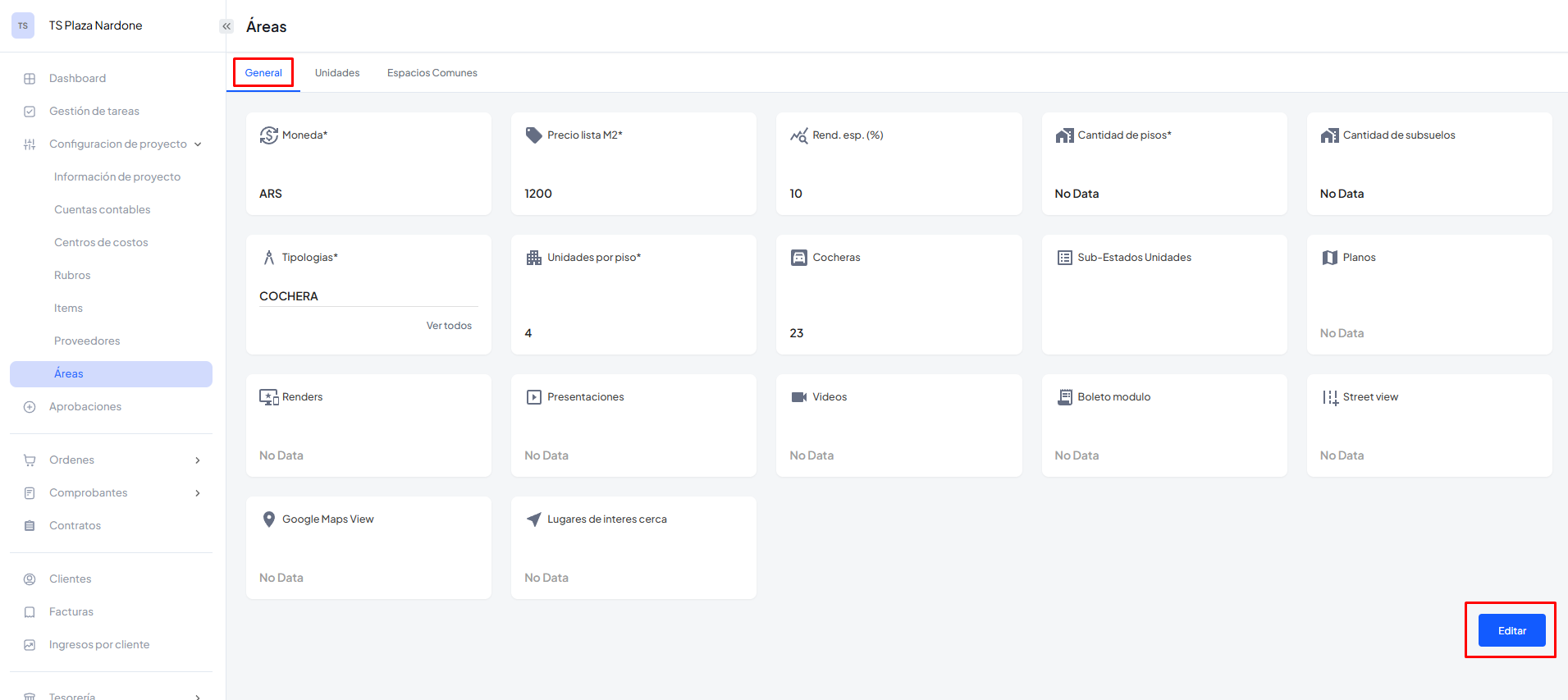
Paso 4: Vamos a configurar todas las características del listado, en este caso la moneda la toma de la configuración del proyecto, las distintas tipologías propias del edificio, la cantidad de pisos, cantidad de subsuelos, unidades, cocheras, etc.
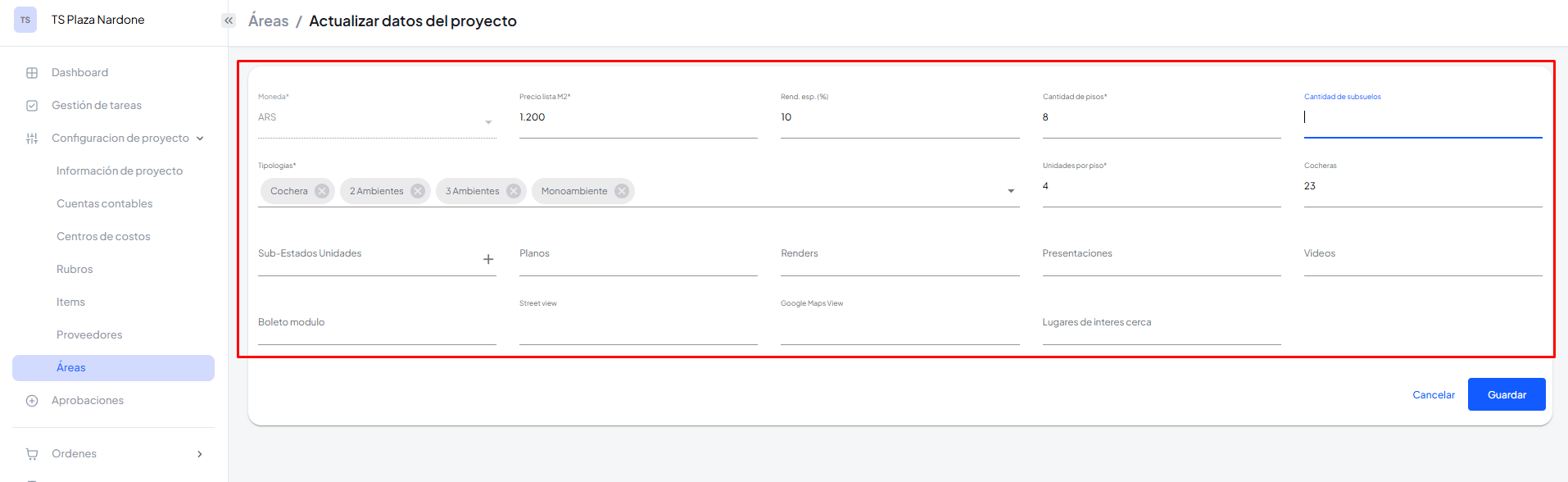
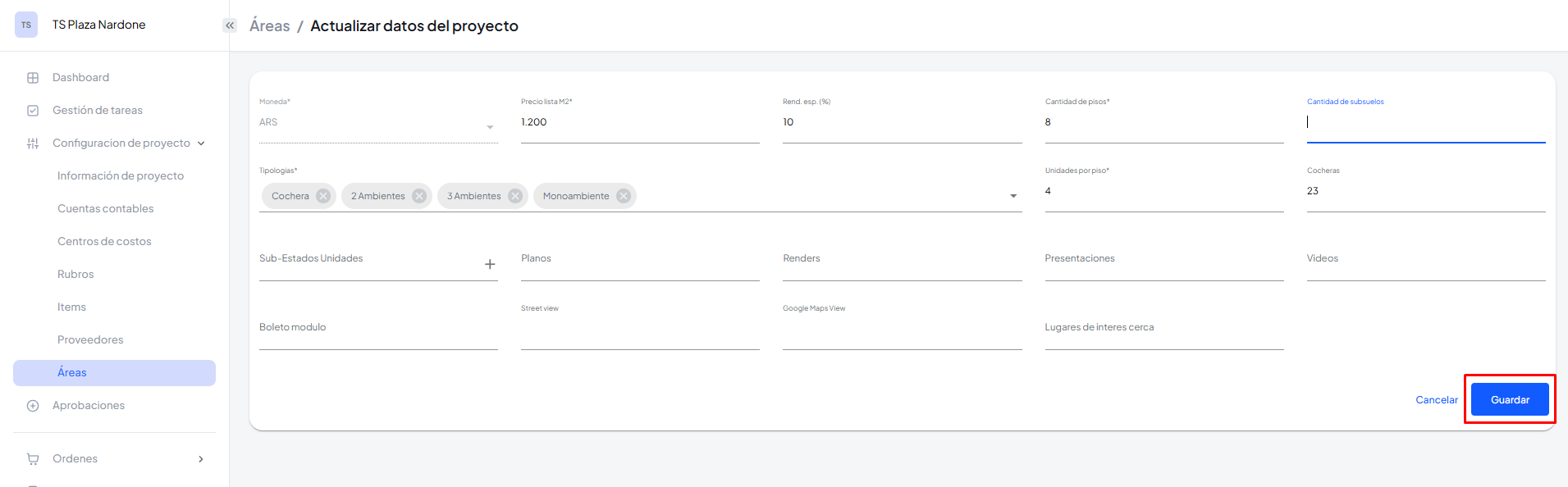
Paso 5: Una vez que tenemos todo configurado lo guardamos y va a generar automáticamente el listado de unidades.
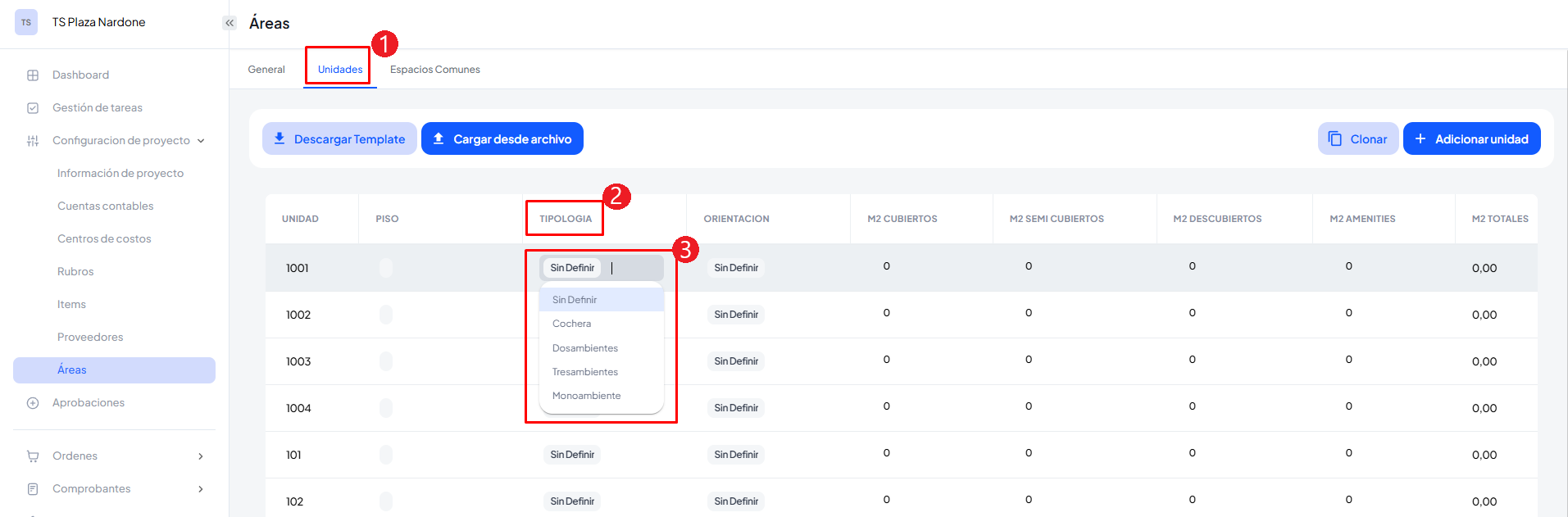
Paso 9: Si queremos modificar cualquier tipo de dato, nos posicionamos sobre la columna a cambiar por ejemplo "Tipologia" y seleccionamos de la lista desplegable la opcion que queremos.
Tutorial completo:
https://wiki.lebane.app/es/configuraciongeneral/Cuentas_Cuentas_Contables.html
¶ 9. Clientes y Cuentas Corrientes
¶ 1) Listado de Clientes
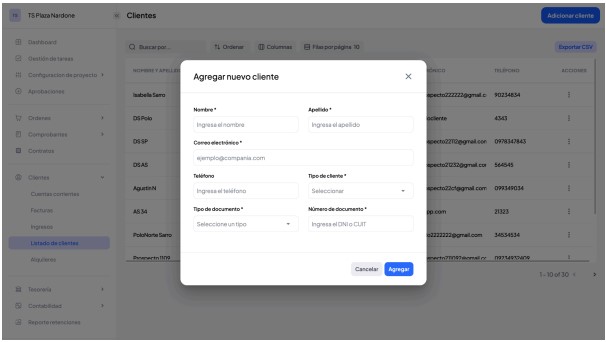
Se ha habilitado una sección específica en la plataforma donde se centraliza la información de todos los clientes, permitiendo una carga ordenada y detallada de sus datos básicos.
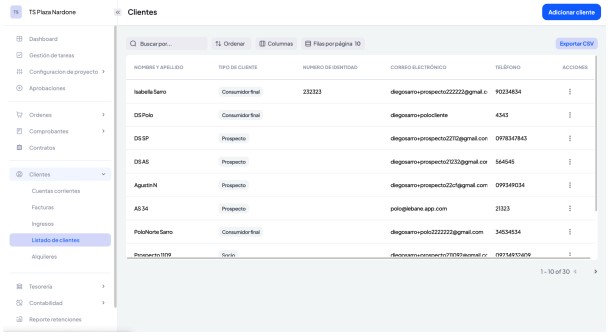
Los datos a completar incluyen:
- Nombre y Apellido
- Correo Electrónico
- Teléfono
- Tipo de Cliente: Inversor, Consumidor Final o Inquilino
- Tipo y Número de Documento
¶ 2) Cuenta Corriente de Clientes
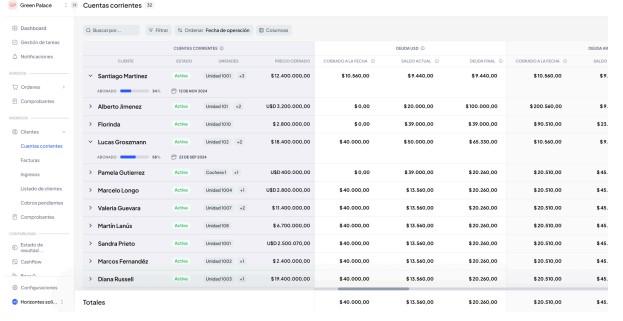
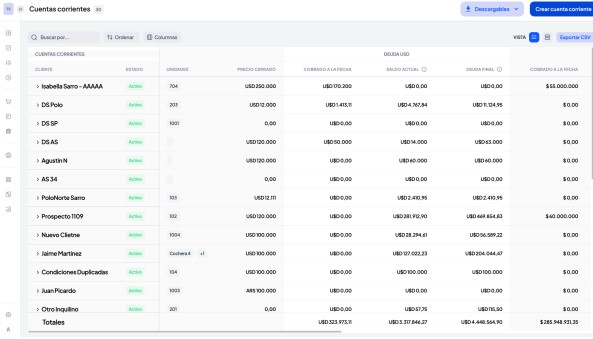
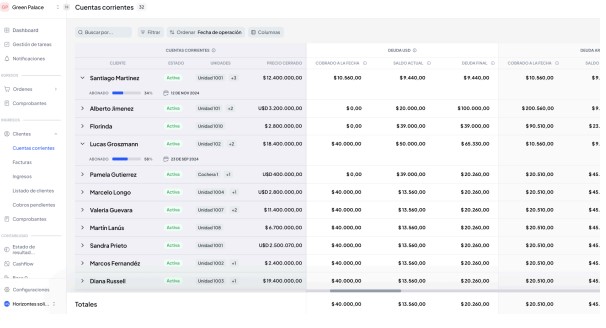
Se incorporó una vista general que permite visualizar en detalle todos los boletos asociados a los clientes, brindando información clara y organizada sobre sus cuentas corrientes.
Esta nueva funcionalidad permite:
- Crear cuentas corrientes vinculadas a clientes previamente registrados.
- Asociar cada cuenta corriente a un boleto específico.
- Elegir si el seguimiento de la cuenta corriente se realiza por unidad o agrupando todas las unidades de un mismo cliente.
- Obtener una vista consolidada de los ingresos del proyecto y el monto pendiente de cobro.
- Visualizar el total a cobrar en ARS, USD y un consolidado dolarizado (ARS + USD).
¶ 3) Creación de Cuenta Corriente de Cliente
Para generar una nueva cuenta corriente, el usuario deberá:
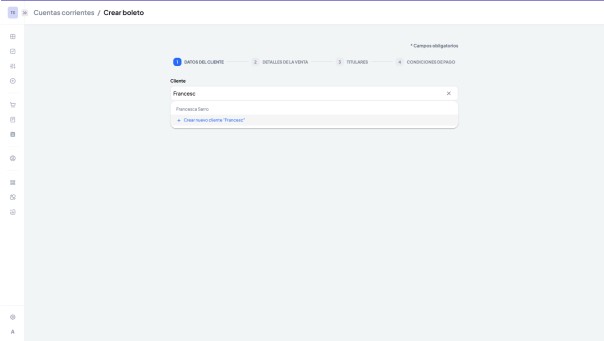
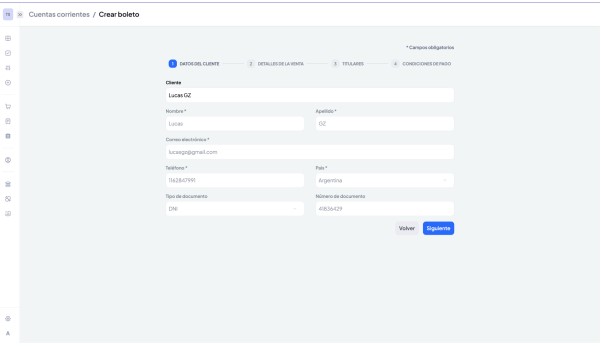
- Seleccionar un cliente ya registrado en el listado o crear uno nuevo en el momento.
- Si se selecciona un cliente existente, los datos se pre-cargarán automáticamente para agilizar el proceso.
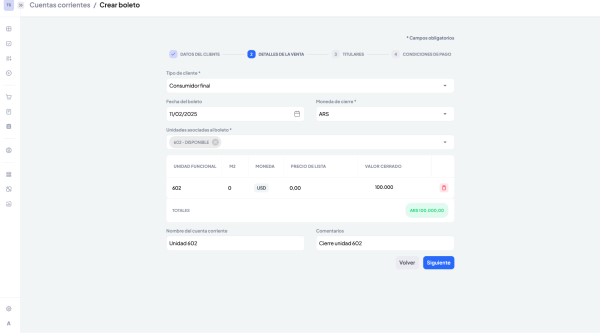
- Indicar los detalles de la venta, como la fecha del boleto, moneda de cierre, unidad asociada y valor acordado.
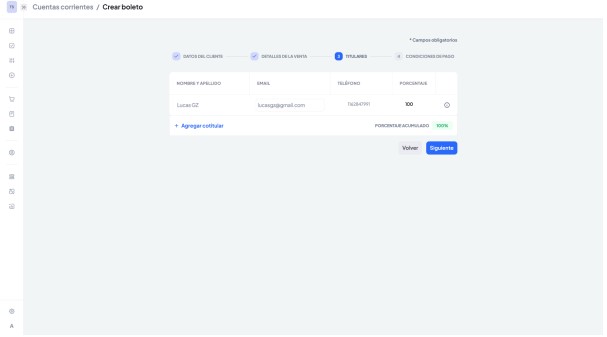
- Definir los titulares de la cuenta corriente. Se pueden agregar múltiples titulares siempre que el total de participación no supere el 100%.
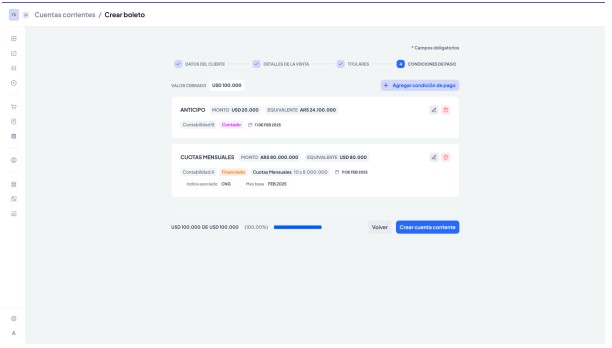
- Establecer las condiciones de pago del boleto según el valor de cierre.
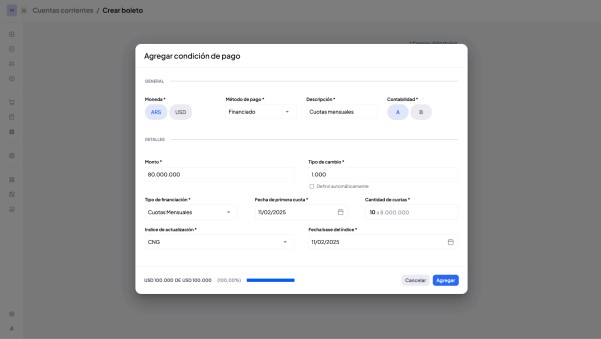
- Datos requeridos:
- Moneda de cierre (ARS o USD).
- Método de pago (financiado o contado).
- Descripción de la operación.
- Contabilidad.
- Monto.
- Tipo de cambio (calculado automáticamente por la plataforma).
- Tipo de financiación (mensual, bimestral, libre, etc.).
- Fecha de la primera cuota.
- Cantidad de cuotas.
- Índice de actualización en caso de pagos en ARS, con su fecha base.
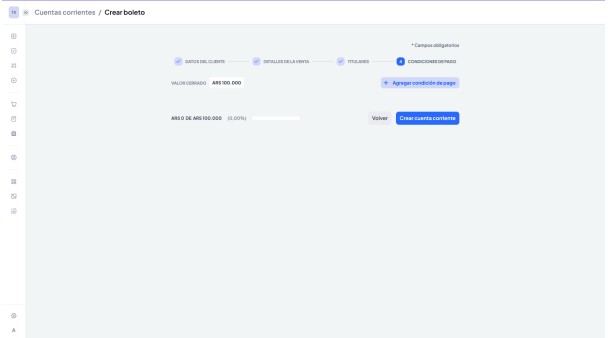
Una vez completados estos pasos, se podrá crear la cuenta corriente y proceder con su seguimiento.
¶ 4) Detalle de la Cuenta Corriente
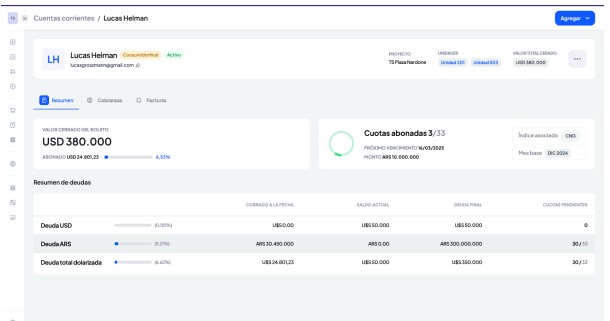
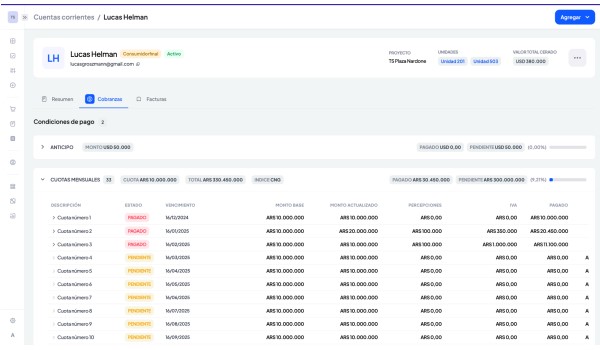
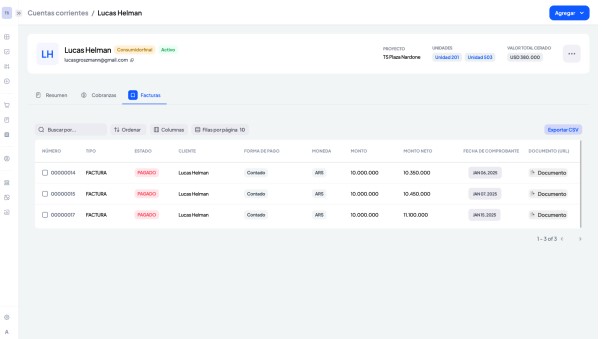
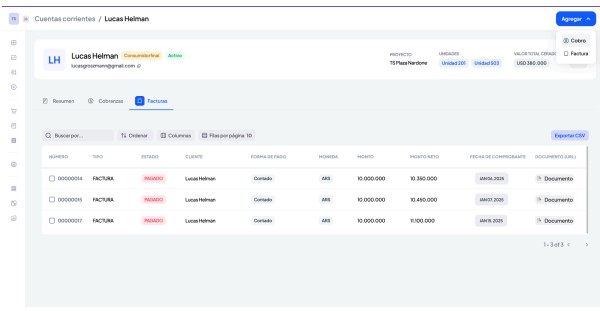
Se habilitó una nueva vista detallada para cada cuenta corriente, permitiendo un mayor control sobre el estado financiero de cada cliente. Para acceder, se debe hacer clic sobre el cliente correspondiente dentro de la vista de cuentas corrientes.
Información disponible en esta vista:
- Resumen general: cantidad de cuotas abonadas, cuotas pendientes y próximos vencimientos.
- Resumen de cobranzas: listado de cuotas/condiciones de pago ya abonadas y aquellas aún pendientes.
- Centralización de facturas: acceso rápido a toda la información relacionada con la facturación del cliente.
- Gestión de cobros y facturas: posibilidad de registrar pagos y generar facturas directamente desde la cuenta corriente del cliente.
Tutorial completo:
https://wiki.lebane.app/es/Clientes/ModuloClientes